


Перейти с Windows 11 Home на Windows 11 Pro можно без чистой переустановки системы. Перейти на Pro можно прямо из уже установленной Windows: ввести ключ Windows 11 Pro в параметрах активации или воспользоваться Microsoft Store.
При этом смена редакции и активация — связанные, но разные понятия. Смена редакции переводит установленную Windows 11 Home на Pro, а активация подтверждает лицензионный статус установленной редакции. При вводе действующего ключа эти действия могут пройти в рамках одной процедуры.
Для этого сценария не нужен установочный носитель и не требуется форматировать системный диск — изменение выполняется в текущей Windows. Сначала нужно проверить текущую редакцию и состояние активации, подготовить подходящую лицензию Pro и установить доступные обновления Windows.
Что нужно перед обновлением Windows 11 Home до Pro
Откройте:
Пуск → Параметры → Система → Активация.
Проверьте, что на компьютере действительно установлена Windows 11 Домашняя и система активирована. Microsoft рекомендует перед ручным переходом Home → Pro сначала проверить текущую редакцию и состояние активации.
Затем откройте Параметры → Windows Update, проверьте наличие обновлений и установите их. В актуальной инструкции по смене редакции Windows 11 Microsoft рекомендует сначала обновить систему до актуального состояния.
Перед началом также сохраните открытую работу и сделайте резервную копию действительно важных файлов. Штатное обновление не является чистой установкой, но резервная копия остаётся разумной мерой перед любыми системными изменениями.
Если в названии редакции указано Windows 11 Home в S mode, сначала потребуется выйти из S mode. Windows 11 в S mode доступна только для редакции Home, а сам выход из этого режима является односторонним.
Какой ключ нужен для перехода на Pro
Для ручного обновления нужен 25-значный ключ Windows 11 Pro.
Он выглядит так:
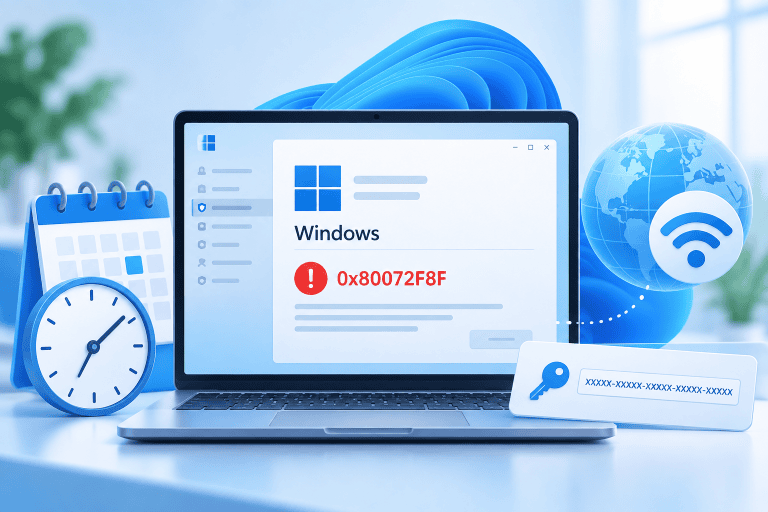
XXXXX-XXXXX-XXXXX-XXXXX-XXXXX
Ключ должен соответствовать редакции Windows 11 Pro. Microsoft указывает, что при обновлении редакции вводится ключ именно той редакции, на которую выполняется переход.
Если ключ Windows 11 Pro уже есть, переходите к инструкции ниже.
Если ключа Pro ещё нет, сначала потребуется получить подходящую лицензию.
 ХИТ
ХИТ
Как обновить Windows 11 Home до Pro с помощью ключа
Это основной сценарий, если у вас уже есть действующий ключ Windows 11 Pro.
Шаг 1. Откройте параметры активации
Перейдите:
Пуск → Параметры → Система → Активация.
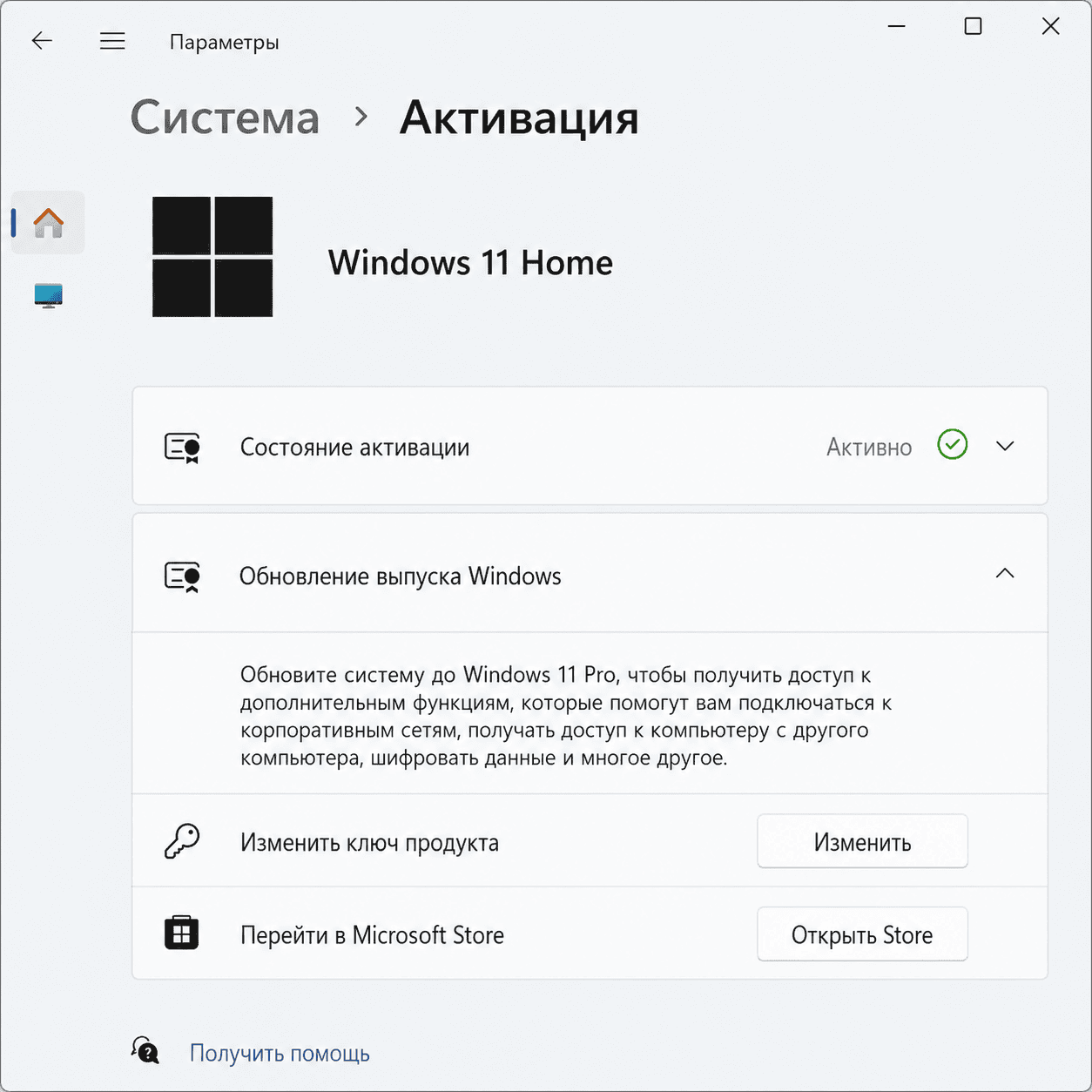
Ещё раз проверьте, что установлена Windows 11 Домашняя и система активирована. На этой странице Windows показывает текущую редакцию и состояние активации.
Шаг 2. Нажмите «Изменить ключ продукта»
На странице «Активация» найдите пункт «Изменить ключ продукта» и нажмите «Изменить».
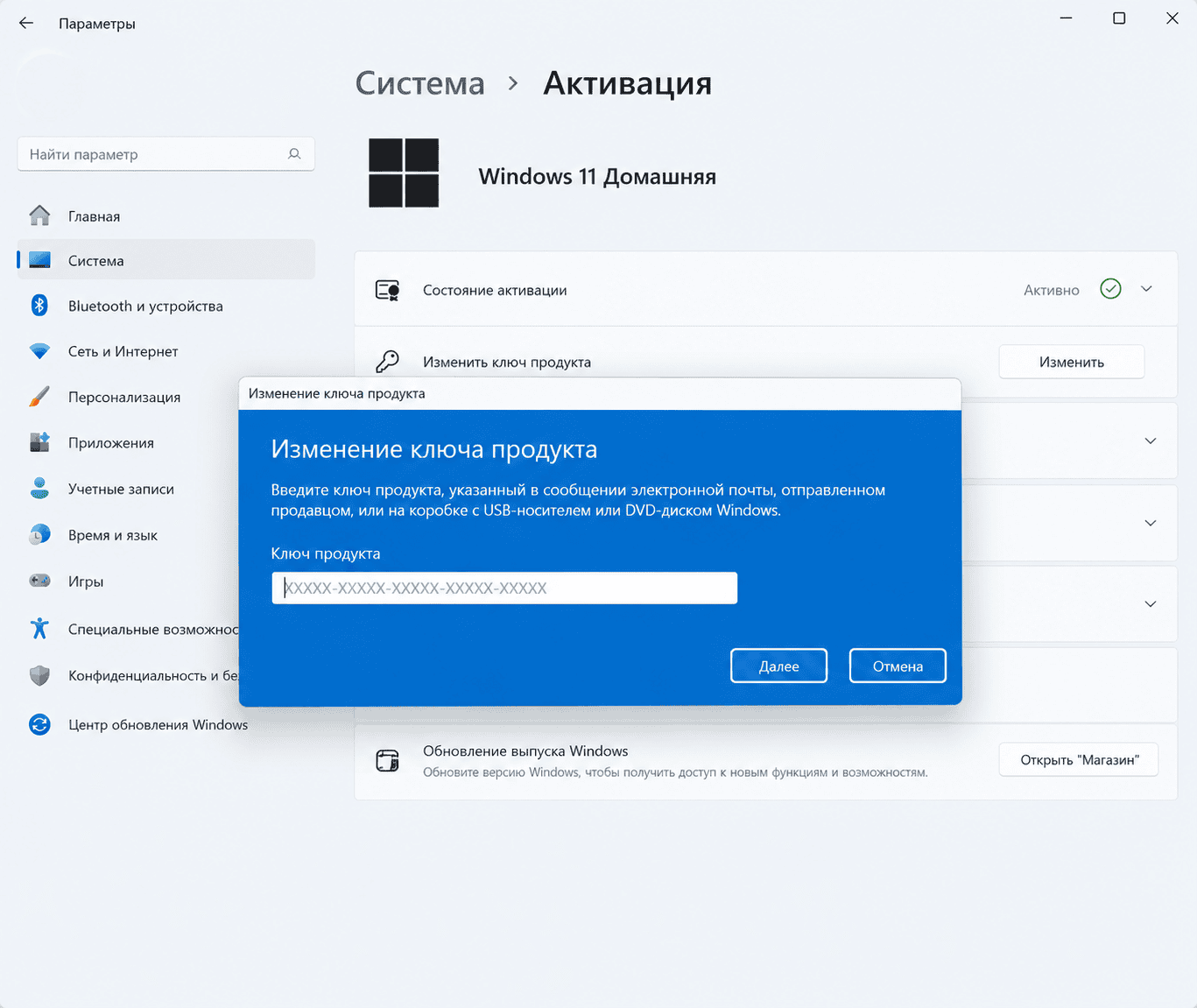
Если появится окно контроля учётных записей, подтвердите действие. Windows может запросить данные учётной записи с правами администратора.
Шаг 3. Введите ключ Windows 11 Pro
В открывшемся окне введите 25-значный ключ Windows 11 Pro и нажмите «Далее».
Ручной ввод ключа является поддерживаемым способом перехода Home → Pro. При этом ключ должен соответствовать нужной редакции: ключ другой версии или редакции Windows может быть отклонён.
Шаг 4. Запустите обновление до Windows 11 Pro
Если ключ принят, Windows предложит начать обновление редакции.
Сохраните открытую работу, закройте важные программы и подтвердите запуск. Не выключайте компьютер принудительно во время изменения редакции.
Шаг 5. Дождитесь перезагрузки
Для ручного перехода Home → Pro требуется перезагрузка.
Дождитесь завершения процедуры и снова войдите в Windows.
Шаг 6. Проверьте редакцию и активацию
Снова откройте:
Пуск → Параметры → Система → Активация.
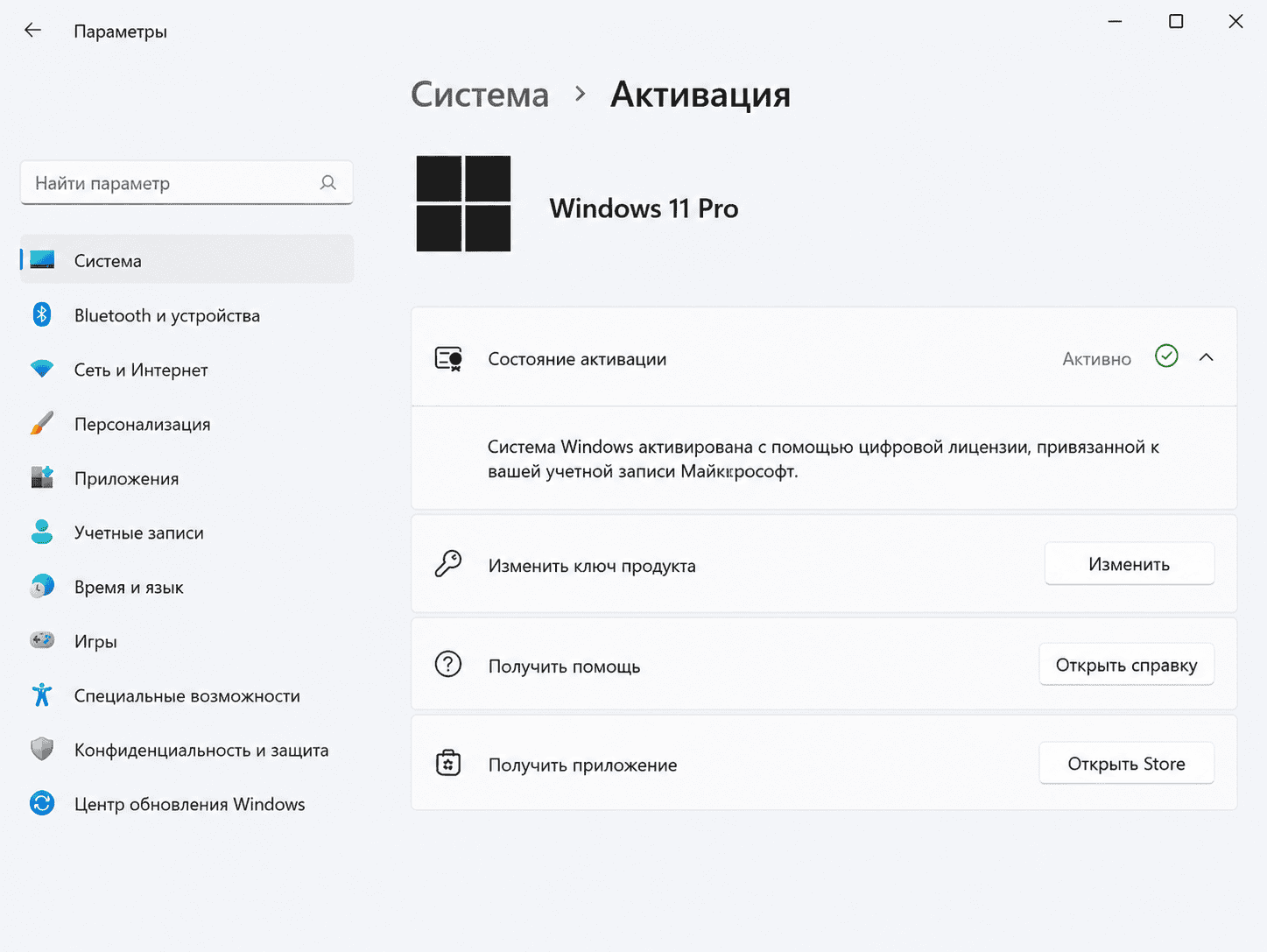
Проверьте, что теперь указана Windows 11 Pro, а состояние активации показывает, что Windows активирована.
Если обе проверки пройдены, переход завершён.
Если редакция уже изменилась на Windows 11 Pro, но система не активирована, повторно менять редакцию или переустанавливать Windows не нужно. Смена Home → Pro уже произошла, а дальнейшая проблема относится к активации.
В этом случае используйте отдельную инструкцию о том, как активировать Windows 11 Pro ключом. При проблемах с активацией также можно использовать встроенное средство устранения неполадок Windows.
Как обновить Windows 11 Home до Pro через Microsoft Store
Если отдельного ключа Windows 11 Pro нет, Microsoft предусматривает второй официальный способ — покупку обновления через Microsoft Store.
Откройте:
Пуск → Параметры → Система → Активация.
Раскройте раздел «Обновление выпуска Windows», нажмите «Открыть Магазин» рядом с вариантом обновления через Microsoft Store и следуйте инструкциям магазина. При покупке Microsoft просит войти в учётную запись Microsoft, а после подтверждения покупки предлагает установить Windows 11 Pro и перезагрузить устройство.
При таком сценарии вместо отдельного ключа может использоваться цифровая лицензия Windows. Цифровые лицензии связаны с оборудованием устройства и могут быть связаны с учётной записью Microsoft.
Доступность покупки и конкретные варианты зависят от того, что Microsoft Store предлагает для вашей учётной записи и региона. Если Store не предлагает обновление, но у вас уже есть подходящий ключ Windows 11 Pro, используйте основной способ через «Изменить ключ продукта».
Сохранятся ли файлы и программы при переходе Home → Pro
При переходе Home → Pro меняется редакция текущей Windows — чистая установка системы для этого не запускается. Microsoft предлагает выполнить его непосредственно через раздел «Активация» или Microsoft Store и не требует для этого загрузочного носителя, форматирования диска или установки системы с нуля.
Поэтому процедура рассчитана на изменение текущей установки Windows, а не на её удаление. Пользователю не требуется вручную переносить данные и затем заново устанавливать систему только ради перехода на Pro.
При этом не стоит воспринимать системное обновление как замену резервному копированию. Перед началом сохраните копию важных документов, фотографий и других незаменимых файлов на другом диске или в облачном хранилище.
Какая лицензия нужна для Windows 11 Pro
После перехода система должна иметь право на использование именно Windows 11 Pro — в виде подходящего ключа или цифровой лицензии. Активации Home для этого недостаточно: лицензия должна соответствовать установленной редакции Pro.
Предустановленная Windows 11 Home не требует отдельного способа обновления. Если текущая Home активирована и есть подходящая лицензия Pro, переход выполняется через те же параметры активации.
Есть и частный случай: на компьютере уже существует цифровая лицензия Windows 11 Pro, но сейчас установлена Home. Средство устранения неполадок активации Microsoft может обнаружить такую ситуацию и предложить «Обновить до Windows 11 Pro».
Для обычного перехода Home → Pro заранее определять, относится ключ к OEM или Retail, не требуется. Главное — чтобы у пользователя было действительное право на Windows 11 Pro и ключ или цифровая лицензия соответствовали этой редакции.

Что делать, если ключ Windows 11 Pro не принимается
Если после ввода ключа появляется ошибка, не нужно сразу переустанавливать Windows или искать сторонние способы смены редакции.
Сначала проверьте следующее:
- Windows 11 Home активирована. Перед ручным обновлением сначала убедитесь в активации текущей Home.
- Ключ предназначен именно для Windows 11 Pro. Ключ другой редакции может быть отклонён.
- Windows обновлена. Проверьте Windows Update и установите доступные обновления.
- Есть подключение к интернету. Оно требуется для онлайн-активации Windows.
После этого перезагрузите компьютер и повторите ввод через:
Параметры → Система → Активация → Изменить ключ продукта.
Если в параметрах уже указана Windows 11 Pro, смена редакции завершена. Дальше нужно разбираться именно с активацией, а не повторять Home → Pro.
Подробные коды ошибок и сложные случаи здесь не рассматриваются — для них предусмотрен отдельный материал об ошибках активации Windows 11.
Можно ли вернуться с Windows 11 Pro на Home
Обратный переход устроен иначе.
В таблице поддерживаемых путей Microsoft есть переход Home → Pro, но обратного варианта Pro → Home нет. Поэтому для возврата к Home может понадобиться чистая установка Windows.
Поэтому не стоит рассчитывать, что после перехода на Pro можно будет просто ввести ключ Home и таким же способом вернуть прежнюю редакцию.
Если впоследствии понадобится именно Windows 11 Home, может потребоваться чистая установка системы с предварительным сохранением личных данных.
Частые вопросы
Нужно ли переустанавливать Windows 11 при переходе Home → Pro?
Нет. Home → Pro является поддерживаемой сменой редакции существующей Windows. Её можно выполнить через ввод ключа в параметрах активации или через Microsoft Store.
Сохранятся ли файлы и установленные программы?
Штатный переход Home → Pro не является чистой установкой и не требует форматировать диск или заново устанавливать Windows. Процедура выполняется внутри текущей системы. Перед началом всё равно рекомендуется иметь резервную копию важных данных.
Можно ли обновить ноутбук с предустановленной Windows 11 Home?
Да. Предустановленная Home сама по себе не мешает смене редакции. Если текущая Windows активирована и есть подходящая лицензия Windows 11 Pro, используется стандартный путь через раздел «Активация».
Нужна ли учётная запись Microsoft?
Для ручного ввода отдельного ключа Windows 11 Pro вход в учётную запись Microsoft не является обязательным этапом самой процедуры. При покупке обновления через Microsoft Store потребуется войти в учётную запись Microsoft.