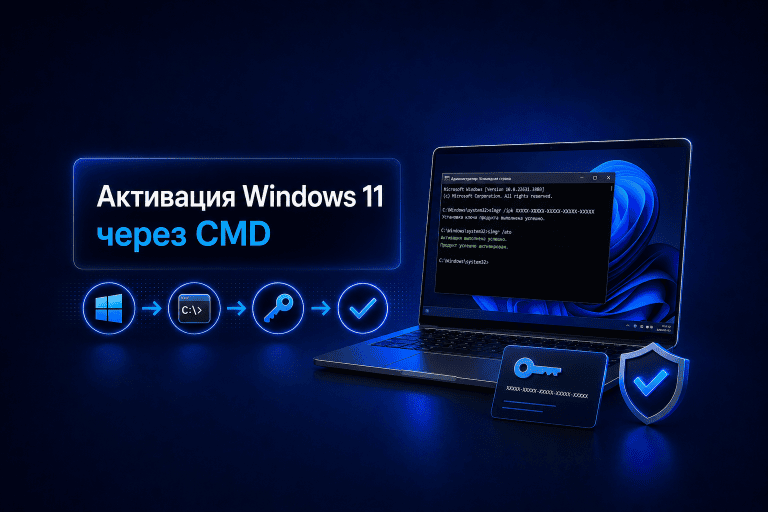



Активировать Windows 11 через командную строку можно с помощью встроенного инструмента slmgr. Для этого нужно установить действительный ключ продукта, запустить активацию и проверить результат. Дополнительные программы не требуются.
Способ подходит для Windows 11 Home и Pro, если ключ соответствует установленной редакции системы. Если Windows уже активирована с помощью цифровой лицензии, повторно вводить ключ не нужно.
Ниже разберём все действия по порядку, объясним назначение команд и покажем, что проверить, если появилась ошибка.
Важно: командная строка не заменяет лицензию. Не используйте сторонние активаторы, неизвестные KMS-серверы и чужие ключи, найденные в интернете.
Что проверить перед активацией Windows 11
Прежде чем вводить ключ, проверьте состояние активации и установленную редакцию Windows. Возможно, система уже активирована и ничего менять не требуется.
Проверьте текущее состояние активации
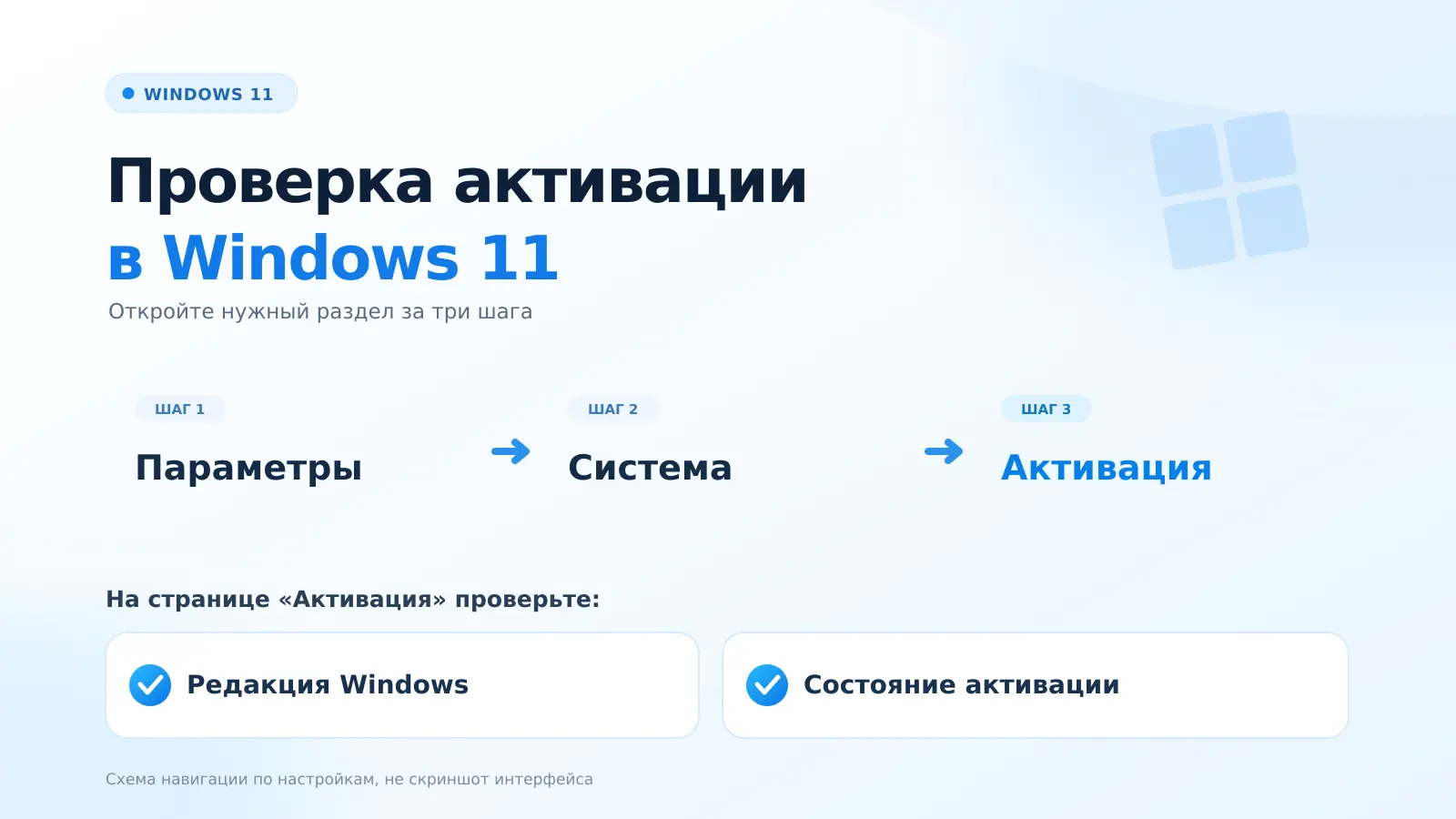
- Откройте «Пуск» → «Параметры».
- Перейдите в «Система» → «Активация».
- Посмотрите текущее состояние активации.
Если Windows сообщает, что система активирована, дополнительных действий не требуется.
Если активации нет, переходите к проверке редакции.
Не заменяйте действующий ключ без необходимости. Команда slmgr /ipk устанавливает новый ключ вместо ранее использовавшегося.
Убедитесь, что ключ подходит для установленной редакции
Ключ продукта Windows состоит из 25 символов, разделённых на пять групп:
XXXXX-XXXXX-XXXXX-XXXXX-XXXXXЧтобы узнать редакцию Windows:
- Откройте «Параметры» → «Система» → «О системе».
- Найдите раздел «Характеристики Windows».
- Посмотрите значение в строке «Выпуск».
Ключ должен подходить для установленной редакции. Например, ключ Windows 11 Home не предназначен для активации Windows 11 Pro.
Если установлена Home, а у вас ключ Pro, сначала изучите инструкцию по переходу с Windows 11 Home на Pro. Активация существующей редакции и переход на другую — разные процедуры.
Если у вас Windows 11 Pro и вы хотите ввести ключ обычным способом, воспользуйтесь инструкцией по активации через параметры Windows.
Проверьте тип лицензии и подключение к интернету
Для установки нового ключа и обычной онлайн-активации понадобятся:
- действительный ключ продукта;
- подключение к интернету;
- права администратора.
Для просмотра информации о лицензии командами slmgr /dli, /dlv и /xpr повышенные права не требуются.
Если ключ получен после покупки, подготовьте письмо с заказом или другой источник, где он указан. При копировании убедитесь, что в ключ не попали лишние символы.
Если Windows раньше была активирована на этом же устройстве, сначала проверьте возможность автоматической активации с помощью цифровой лицензии. После переустановки той же редакции ввод нового ключа может не потребоваться.
На рабочих компьютерах организаций могут использоваться другие механизмы лицензирования. Их особенности разберём отдельно ниже.
Как активировать Windows 11 через командную строку
Для активации нужно открыть CMD от имени администратора, установить ключ и отправить запрос на активацию.
Шаг 1. Запустите CMD от имени администратора
- Нажмите «Пуск».
- В поиске введите cmd.
- Найдите приложение «Командная строка».
- Выберите «Запуск от имени администратора».
- Подтвердите запрос контроля учётных записей Windows, если он появится.
Откроется окно командной строки. В его заголовке должно быть указано «Администратор».
Если вы открыли CMD без повышенных прав, закройте окно и запустите приложение повторно.
Шаг 2. Установите ключ командой slmgr /ipk
Введите:
slmgr /ipk XXXXX-XXXXX-XXXXX-XXXXX-XXXXXЗамените символы XXXXX-XXXXX-XXXXX-XXXXX-XXXXX своим ключом продукта.
Между slmgr, /ipk и ключом должны быть пробелы. Дефисы между группами ключа сохраняются.
Нажмите Enter и дождитесь ответа Windows.
Если ключ принят, появится сообщение об успешной установке ключа продукта.
Важно: установка ключа ещё не означает успешную активацию. Команда /ipk добавляет ключ в систему, а активация выполняется следующим действием.
Если появилась ошибка, запишите её код и перейдите к разделу о проблемах активации.
Шаг 3. Запустите активацию командой slmgr /ato
После установки ключа выполните:
slmgr /atoНажмите Enter и дождитесь ответа.
Для обычного розничного ключа команда запускает попытку онлайн-активации Windows.
Если всё прошло успешно, появится сообщение об успешной активации.
Если возникла ошибка, запишите её код. Повторно вводить ключ обычно не нужно — сначала выясните причину отказа.
Как проверить, что Windows 11 активирована
После выполнения команд убедитесь, что система действительно активирована.
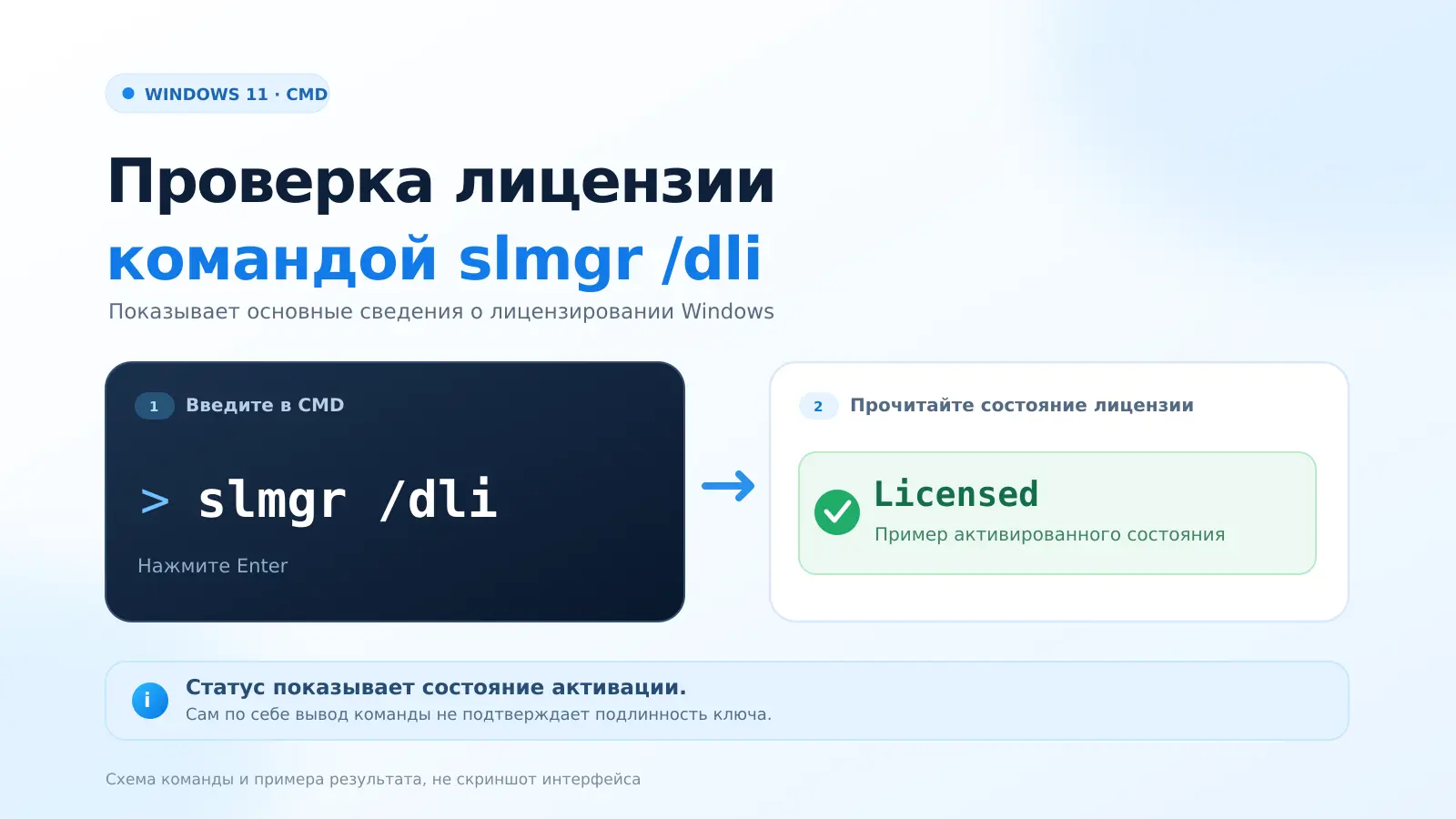
Проверьте состояние командой slmgr /dli
Введите:
slmgr /dliНажмите Enter.
Windows откроет окно с информацией о лицензии. Найдите строку с её состоянием.
Статус Licensed или соответствующее сообщение о наличии лицензии означает, что Windows находится в активированном состоянии.
Для более подробной диагностики можно использовать:
slmgr /dlvЭта команда выводит расширенные сведения о лицензировании, включая информацию, полезную при разборе корпоративной активации.
Проверьте срок активации командой slmgr /xpr
Введите:
slmgr /xprКоманда показывает срок действия текущей активации.
При постоянной активации Windows может сообщить, что система активирована бессрочно.
При корпоративной KMS-активации может отображаться дата окончания текущего периода. В таком случае активация продлевается через инфраструктуру организации.
Убедитесь в результате через параметры Windows
- Откройте «Пуск» → «Параметры».
- Перейдите в «Система» → «Активация».
- Проверьте состояние активации.
Если Windows показывает, что система активирована, процедура завершена. Дополнительных команд выполнять не требуется.
Что делать, если Windows 11 не активируется
Если команда завершилась ошибкой, сначала определите, на каком этапе возникла проблема.
- Ошибка после slmgr /ipk — проверьте сам ключ и соответствие редакции Windows.
- Ошибка после slmgr /ato — выясните, почему система не смогла завершить активацию.
- Windows раньше была активирована без ввода ключа — проверьте цифровую лицензию.
Не удаляйте установленный ключ и не изменяйте настройки лицензирования без необходимости.
Команда slmgr /ipk не принимает ключ
Проверьте правильность ввода:
- Все 25 символов ключа указаны полностью.
- Дефисы между группами сохранены.
- Нет лишних пробелов.
- Ключ предназначен для установленной редакции Windows 11.
Например, ошибка 0xC004F034 может возникать, если ключ недействителен или предназначен для другой версии либо редакции Windows.
Код 0xC004F050 тоже может быть связан с ключом, но возможны и другие причины. Поэтому нельзя определять проблему только по одному коду.
Если ключ введён правильно, но система его не принимает, сохраните сообщение об ошибке и обратитесь к продавцу или в поддержку.
Ошибка возникает после slmgr /ato
Если ключ установился, но активация завершилась ошибкой, проверьте интернет и запишите точный код.
Наиболее распространённые ситуации:
0xC004C008 — Не превышено ли разрешённое количество устройств для ключа.
0xC004F050 — Подходит ли ключ и нет ли других препятствий для активации.
0xC004F034 — Правильность и применимость ключа.
0xC004F074 — Не связана ли проблема с корпоративной KMS-активацией.
Это ориентиры для первичной проверки, а не окончательный диагноз.
Подробные причины и способы устранения собраны в отдельном материале: «Ошибки активации Windows 11: коды, причины и способы исправления».
Если вы приобрели ключ в VALID.STORE и он не активируется, подготовьте для поддержки:
- редакцию установленной Windows 11;
- точный код ошибки;
- название команды, после которой появилась ошибка;
- номер заказа.
Не отправляйте скриншоты, на которых полностью виден ключ продукта, в открытые чаты или комментарии.
Если используется цифровая лицензия
Если Windows 11 ранее была активирована на этом устройстве, после переустановки той же редакции активация может восстановиться автоматически.
Для проверки подключите компьютер к интернету и откройте «Параметры» → «Система» → «Активация».
Если Windows не активировалась:
- Убедитесь, что установлена та же редакция системы.
- Проверьте подключение к интернету.
- Если цифровая лицензия связана с учётной записью Microsoft, войдите в соответствующую учётную запись.
- Откройте приложение «Техническая поддержка» (Get Help) и запустите диагностику активации Windows.
- Если в разделе «Параметры» → «Система» → «Активация» доступно действие «Устранение неполадок», его также можно использовать.
После диагностики повторно проверьте состояние активации.
После существенного изменения оборудования, например замены материнской платы, могут потребоваться дополнительные действия. Возможность повторной активации зависит от лицензии.
В таком случае используйте официальную инструкцию Microsoft по восстановлению активации после изменения оборудования.
Проверить существующую лицензию стоит до покупки нового ключа.
Если Windows активируется через корпоративный KMS
На компьютерах организаций может использоваться служба управления ключами KMS. В таком случае активация зависит от корпоративной инфраструктуры.
Чтобы получить дополнительные сведения о лицензировании, выполните:
slmgr /dlvЕсли в сведениях о лицензии указано VOLUME_KMSCLIENT, Windows настроена на использование клиентского ключа корпоративной KMS-активации.
Это не обязательно означает, что компьютер принадлежит организации.
Если устройство рабочее, обратитесь к системному администратору.
Если компьютер личный, проверьте, откуда получен установленный ключ и какой тип лицензии вы приобрели.
Не подключайтесь к неизвестным KMS-серверам и не изменяйте настройки активации наугад.
Публичные клиентские KMS-ключи не заменяют действительную розничную лицензию Windows.
Нужен ключ активации Windows 11?
Для активации Windows 11 потребуется действительный ключ, соответствующий установленной редакции системы. В VALID.STORE можно выбрать ключ для Windows 11 Home или Pro.
Частые вопросы
Подходят ли команды для Windows 11 Home и Pro?
Да. Команды slmgr /ipk, /ato, /dli и /xpr можно использовать в обеих редакциях.
Главное — установить ключ, подходящий для конкретной редакции Windows.
Можно ли активировать Windows 11 через CMD без нового ключа?
Да, если у устройства уже есть действующая лицензия, например цифровая лицензия после предыдущей активации.
Если ни ключа, ни цифровой лицензии нет, команды не смогут активировать Windows без получения соответствующего права на использование.
Чем активация через CMD отличается от ввода ключа в параметрах?
Основное отличие — способ выполнения действий.
В параметрах Windows ключ вводится через графический интерфейс. В CMD для установки ключа и активации используются отдельные команды.
Оба способа используют механизмы лицензирования Windows. Командная строка не обходит проверку ключа.
Заключение
Активировать Windows 11 через CMD можно встроенными средствами системы. Для этого потребуется действительный ключ, подходящий для установленной редакции.
Сначала проверьте состояние лицензии и редакцию Windows, затем установите ключ через slmgr /ipk, запустите активацию командой slmgr /ato и проверьте результат.
Если появилась ошибка, сохраните её код и выясните причину. Не удаляйте ключ и не меняйте настройки KMS без необходимости.
Если у вас установлена Windows 10, воспользуйтесь отдельной инструкцией по активации Windows 10 через командную строку.