

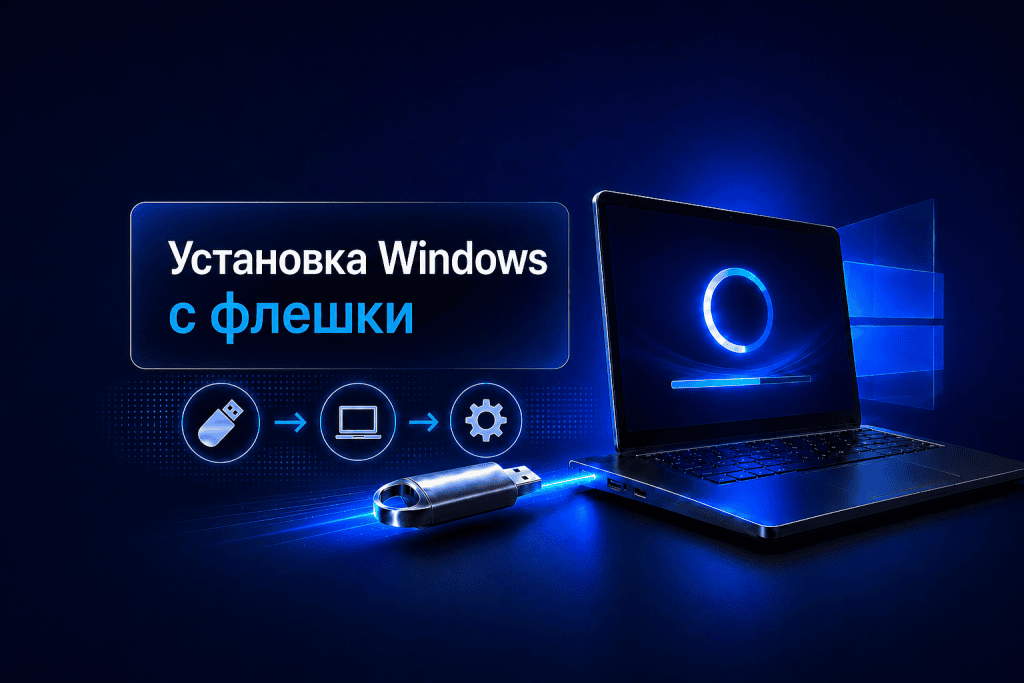

Что понадобится для установки Windows 10
Перед началом работы подготовьте:
- USB-накопитель объёмом от 8 ГБ. Подойдёт флешка с интерфейсом USB 2.0 или 3.0 — второй вариант ускорит запись образа и процедуру установки.
- Образ ISO. Загрузите оригинальный дистрибутив Windows 10 с сайта Microsoft через утилиту Media Creation Tool. Программа скачает актуальную сборку и предложит записать её на съёмный носитель.
- Лицензионный ключ. Его нужно ввести в конце установки. Приобрести оригинальный ключ Windows 10 можно в каталоге Valid: Home от 1590 ₽, Pro от 1690 ₽. Доставка на email — сразу после оплаты.
- Резервная копия данных. Перенесите важные файлы на внешний накопитель или в облачное хранилище: при чистой установке системный раздел форматируется. Заранее выпишите серийные номера программ, которые предстоит установить заново.
Системные требования для установки Windows 10
Прежде чем устанавливать систему, сверьте параметры оборудования:
| Компонент | Минимальные требования |
| Процессор | 1 ГГц, поддержка PAE, NX, SSE2 |
| Оперативная память | 2 ГБ (64-разрядная версия) |
| Место на диске | 20 ГБ |
| Видеоадаптер | DirectX 9, драйвер WDDM 1.0 |
Если планируете устанавливать ОС на старый ноутбук, проверьте совместимость через утилиту WhyNotWin10 — она укажет, какие компоненты не отвечают требованиям.

Создание загрузочного USB-носителя
Способ 1: Media Creation Tool
- Скачайте Media Creation Tool с сайта Microsoft и запустите утилиту.
- Примите лицензионное соглашение.
- Выберите «Создать установочный носитель» → «Далее».
- Укажите язык, редакцию и архитектуру (64-разрядная для большинства систем).
- Отметьте «USB-устройство флеш-памяти» и выберите нужную флешку.
- Дождитесь окончания записи — 15–40 минут в зависимости от скорости интернета.
Способ 2: Rufus
Утилита Rufus создаёт загрузочный носитель из готового ISO-образа и позволяет настроить схему разделов:
- Скачайте и запустите Rufus.
- Выберите флешку и укажите путь к ISO-образу.
- Для современного компьютера с UEFI обычно используется схема разделов GPT. Файловую систему без необходимости не меняйте — оставьте вариант, который предложит Rufus.
- Нажмите «Старт» и дождитесь завершения записи.
Подробно выбор GPT или MBR, UEFI или BIOS, FAT32 или NTFS и весь процесс записи разобраны в инструкции о том, как создать загрузочную флешку Windows через Rufus.
Для установочного носителя используйте USB-флешку объёмом не менее 8 ГБ.
Настройка BIOS для запуска с USB-носителя
После создания загрузочного носителя укажите BIOS, что загрузку нужно выполнять с него:
- Подключите флешку к USB-порту. Используйте разъём на задней панели системного блока — они работают стабильнее.
- Перезагрузите компьютер.
- Во время появления логотипа производителя нажмите клавишу входа в BIOS — обычно Del, F2 или F12.
- В разделе Boot переместите USB-накопитель на первую позицию.
- Сохраните изменения клавишей F10 и подтвердите перезагрузку.
Нет ключа? Приобретите оригинальный здесь прямо сейчас:

Альтернатива — Boot Menu: нажмите F8, F11 или Esc сразу после включения, выберите USB-накопитель из списка.
Пошаговый процесс установки Windows 10 с флешки
Когда устройство загрузится с носителя, появится мастер установки.
Шаг 1. Выбор языка и региона
Укажите язык интерфейса, формат времени и раскладку клавиатуры. Нажмите «Далее» → «Установить». Этот шаг одинаков при установке на настольный ПК или портативное устройство.
Шаг 2. Ввод ключа продукта
Введите 25-значный лицензионный ключ. Если ключа пока нет — нажмите «У меня нет ключа продукта» и активируйте систему позже.
Шаг 3. Выбор редакции
- Home — для домашнего использования
- Pro — для тех, кому нужен удалённый рабочий стол и шифрование BitLocker
Шаг 4. Тип операции
Выберите «Выборочная: только установка Windows» для чистой процедуры. Этот вариант избавляет от накопившихся ошибок реестра.
Шаг 5. Разметка диска
- Удалите старые разделы на целевом диске.
- Создайте новый раздел — мастер автоматически добавит служебные разделы (EFI, MSR, Recovery).
- Убедитесь, что выбрали нужный диск, чтобы не потерять данные на другом накопителе.
- Нажмите «Далее», чтобы запустить копирование файлов.
Шаг 6. Копирование и распаковка
Программа скопирует файлы на диск, распакует компоненты и выполнит несколько перезагрузок. Этап занимает 10–30 минут в зависимости от скорости накопителя.
Первоначальная настройка после завершения установки
После копирования файлов система перезагрузится и откроет мастер настройки (OOBE):
- Укажите регион.
- Подключитесь к Wi-Fi.
- Создайте учётную запись Microsoft или локальный профиль.
- Выберите параметры конфиденциальности.
Сразу после входа на рабочий стол:
- Проверьте обновления: «Параметры» → «Обновление и безопасность» → «Центр обновления Windows».
- Установите драйверы видеокарты, звуковой карты и сетевого адаптера с сайта производителя.
- Верните файлы из резервной копии и установите программы: браузер, офисный пакет, архиватор, антивирус.
Лицензионные ключи для Microsoft Office также доступны в каталоге Valid.
Частые ошибки при установке и их решение
| Ошибка | Причина | Решение |
| «Windows не удаётся завершить процесс установки» | Повреждённый образ | Скачайте ISO повторно, отформатируйте флешку и запишите заново |
| BIOS не видит USB-накопитель | Secure Boot включён или используется USB-хаб | Отключите Secure Boot, подключите флешку напрямую к материнской плате |
| Ошибка 0x80070570 | Повреждены данные на носителе | Используйте другую флешку или другой USB-порт |
| Система не загружается после установки | Неверный режим загрузки | Проверьте соответствие: UEFI для GPT, Legacy для MBR. Извлеките флешку |
Если после установки появляется чёрный экран с курсором — выполните восстановление загрузчика через среду восстановления Windows. Войти в неё можно с той же загрузочной флешки, выбрав «Восстановление системы».
Заключение
Установить Windows 10 с флешки несложно, если заранее подготовить носитель и настроить порядок загрузки. Весь процесс от скачивания ISO до рабочего стола занимает около часа. Используйте оригинальный образ, проверенную флешку и лицензионный ключ активации. Если возникли вопросы — служба поддержки Valid поможет подобрать ключ для вашей системы.