


Загрузочная флешка нужна, если вы хотите установить или переустановить Windows 11 или Windows 10 с USB-накопителя. Подготовить такой носитель можно через бесплатную программу Rufus.
Основные действия для Windows 11 и Windows 10 одинаковы: подключить флешку, выбрать ISO-образ, проверить настройки и запустить запись. Различия появляются в основном при выборе GPT или MBR для старых компьютеров и в дополнительных параметрах установки Windows.
Ниже пройдём весь процесс по порядку — от скачивания Rufus до проверки готовой флешки.
ВАЖНО: во время записи данные на выбранной флешке будут удалены. Если на ней есть нужные файлы, заранее скопируйте их в другое место.
Что понадобится
Подготовьте:
- USB-флешку объёмом не менее 8 ГБ;
- ISO-образ Windows 11 или Windows 10;
- компьютер с Windows;
- программу Rufus.
Для установочного носителя Windows 11 и Windows 10 Microsoft рекомендует использовать пустой USB-накопитель объёмом не менее 8 ГБ.
Лучше записывать оригинальный ISO Microsoft, а не неизвестную сборку Windows.
Если вам нужен образ Windows 11, отдельно у нас есть инструкция, как скачать оригинальный ISO Windows 11.
Дальше предполагается, что ISO Windows уже сохранён на компьютере.
Как скачать Rufus безопасно
Скачивайте Rufus с официального сайта — rufus.ie.
На момент проверки этой инструкции актуальная версия программы — Rufus 4.15.
Для большинства современных компьютеров с 64-битным процессором Intel или AMD подойдёт версия Standard x64.
Устанавливать Rufus не нужно. После скачивания достаточно запустить исполняемый файл.
Если хотите дополнительно проверить программу, откройте свойства скачанного файла и посмотрите цифровую подпись. Для официальной актуальной версии издателем должен быть указан Akeo Consulting.
Если Rufus открылся не на русском языке, язык можно изменить через кнопку выбора языка в окне программы. Отдельную «русскую версию Rufus» скачивать не нужно.
Standard или Portable — что выбрать
Для обычного создания загрузочной флешки выбирайте Standard.
Portable тоже работает без установки, но удобнее тем, кто запускает Rufus на разных компьютерах и хочет переносить вместе с программой её настройки.
На качество готовой загрузочной флешки выбор Standard или Portable не влияет.
Какие настройки Rufus выбрать
После выбора ISO Rufus сам анализирует образ и заполняет значительную часть параметров. Поэтому не нужно вручную менять каждое поле только ради совпадения с инструкцией или чужим скриншотом.
Для современного компьютера типичный вариант выглядит так:
GPT → UEFI → файловая система, предложенная Rufus.
Но окончательный выбор зависит от компьютера, на котором вы будете устанавливать Windows.
GPT или MBR
Для современного компьютера с UEFI обычно используется GPT. Это нормальный вариант как для Windows 11, так и для Windows 10.
MBR нужен в основном для старых компьютеров, которые загружаются через Legacy BIOS или режим совместимости CSM.
Упрощённо:
- современный ПК с UEFI → GPT;
- старый ПК с Legacy BIOS → MBR.
Для Windows 11 штатный поддерживаемый сценарий предполагает современный UEFI.
Windows 10 можно устанавливать и на современные UEFI-компьютеры, и на более старые системы с Legacy BIOS.
Не выбирайте MBR только ради «максимальной совместимости». Носитель должен соответствовать режиму загрузки конкретного компьютера.
UEFI или BIOS
UEFI — современная система загрузки, которая на большинстве новых компьютеров заменила классический BIOS.
Обычно используются две связки:
GPT + UEFI — современный вариант.
MBR + BIOS или UEFI-CSM — вариант для старого оборудования.
Если компьютер поддерживает UEFI и нормально работает в этом режиме, специально включать Legacy или CSM ради установки Windows не нужно.
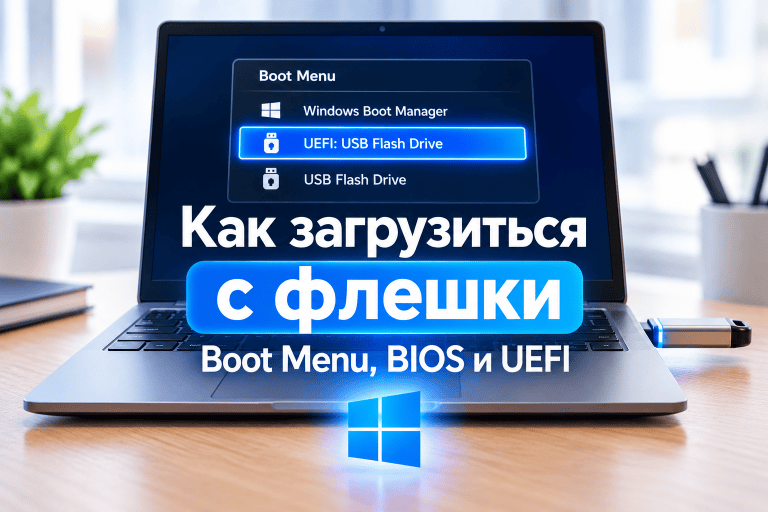
Как открыть Boot Menu и выбрать USB при запуске компьютера — уже следующий этап после создания флешки.
FAT32 или NTFS
Файловую систему тоже не нужно выбирать по универсальному правилу.
После выбора ISO Rufus анализирует его содержимое и предлагает подходящий вариант. В большинстве случаев лучше оставить значение, которое программа выбрала сама.
Главное различие:
- FAT32 не позволяет хранить отдельный файл размером более 4 ГБ;
- NTFS такого ограничения для установочных файлов Windows не имеет.
Ограничение FAT32 относится именно к отдельному файлу внутри ISO, а не к размеру всего образа. Например, больше 4 ГБ может занимать файл install.wim.
При этом Rufus умеет создавать загрузочные NTFS-носители для UEFI с помощью UEFI:NTFS.
Поэтому практическое правило простое:
Если Rufus после выбора ISO сам предложил FAT32 или NTFS и не показывает ошибки, без причины не меняйте это значение.
Как создать загрузочную флешку Windows 11 или Windows 10 через Rufus
Теперь перейдём к записи.
Шаг 1. Подключите флешку
Подключите USB-флешку к компьютеру и запустите Rufus.
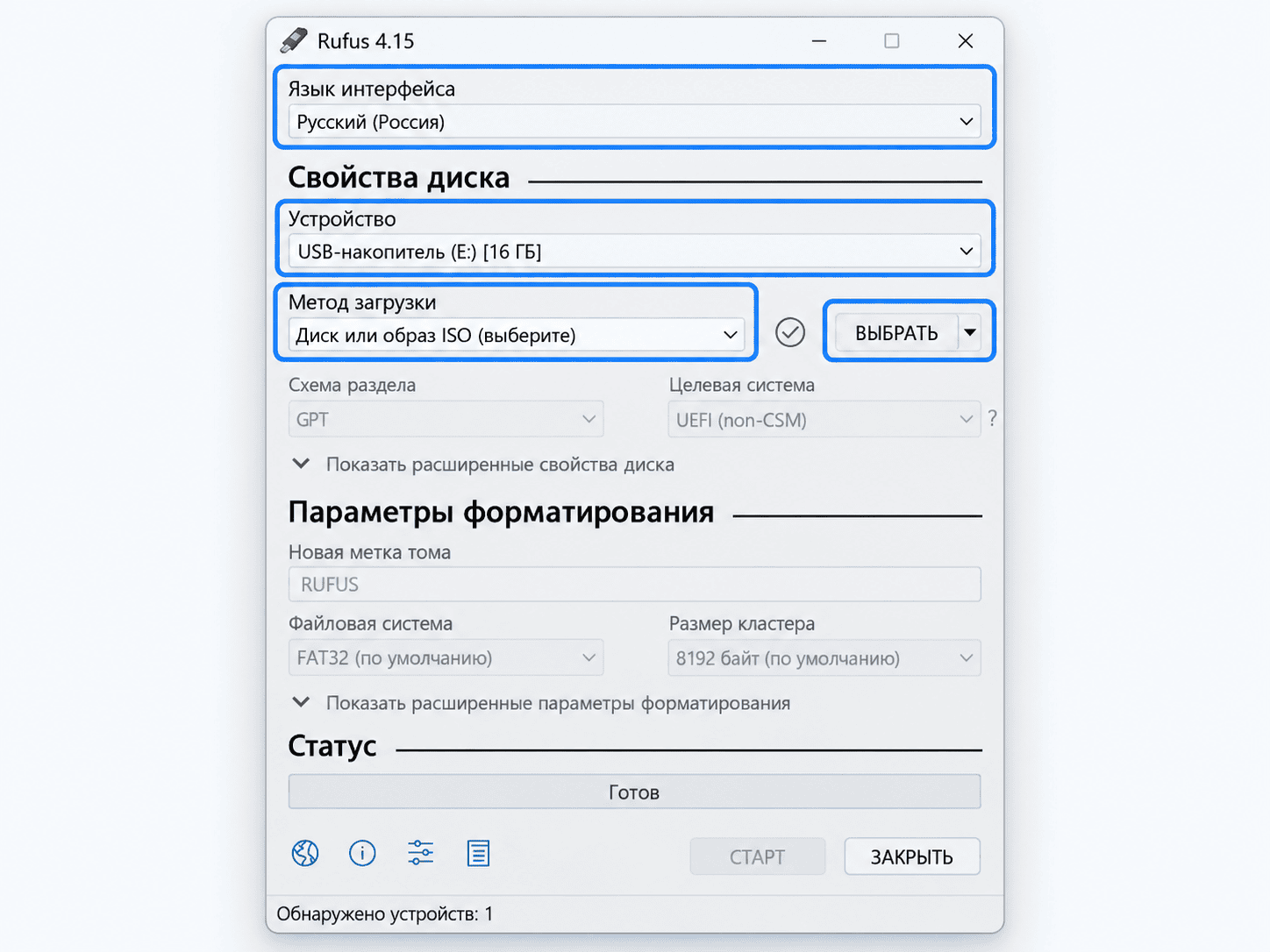
В верхней части окна найдите поле «Устройство».
Убедитесь, что выбрана именно та флешка, которую вы хотите использовать.
Если подключено несколько внешних накопителей, внимательно сравните их название и объём. При сомнениях лучше временно отключить остальные USB-диски.
ВАЖНО: данные на выбранном устройстве будут удалены.
Что делать, если флешка не отображается в Rufus
Если обычная USB-флешка не появилась в поле «Устройство», сначала переподключите её и попробуйте другой USB-порт.
Также проверьте, отображается ли накопитель в самой Windows.
Отдельная ситуация — внешний USB HDD или SSD. Rufus может специально скрывать такие накопители, чтобы пользователь случайно не отформатировал диск с важными данными.
В «расширенных свойствах диска» Rufus можно включить параметр «Список USB-дисков». Тот же режим переключается сочетанием Alt+F.
Для обычной USB-флешки включать этот параметр не нужно.
Если вы действительно собираетесь использовать внешний HDD или SSD, перед продолжением ещё раз убедитесь, что выбран правильный диск: при записи находящиеся на нём данные могут быть уничтожены.
Шаг 2. Выберите «Диск или образ ISO»
В поле «Метод загрузки» выберите «Диск или образ ISO».
После этого нажмите расположенную рядом кнопку «Выбрать».
Дополнительные варианты Rufus для нашей задачи не нужны.
Шаг 3. Выберите ISO Windows
Найдите на компьютере ISO Windows 11 или Windows 10 и откройте его.
Rufus проанализирует образ и автоматически изменит доступные настройки.
Распаковывать ISO вручную или заранее копировать его содержимое на флешку не требуется.
Если Rufus сообщает, что файл не является загрузочным или не поддерживается, сначала проверьте, что выбран именно установочный ISO Windows.
Шаг 4. Проверьте параметры образа
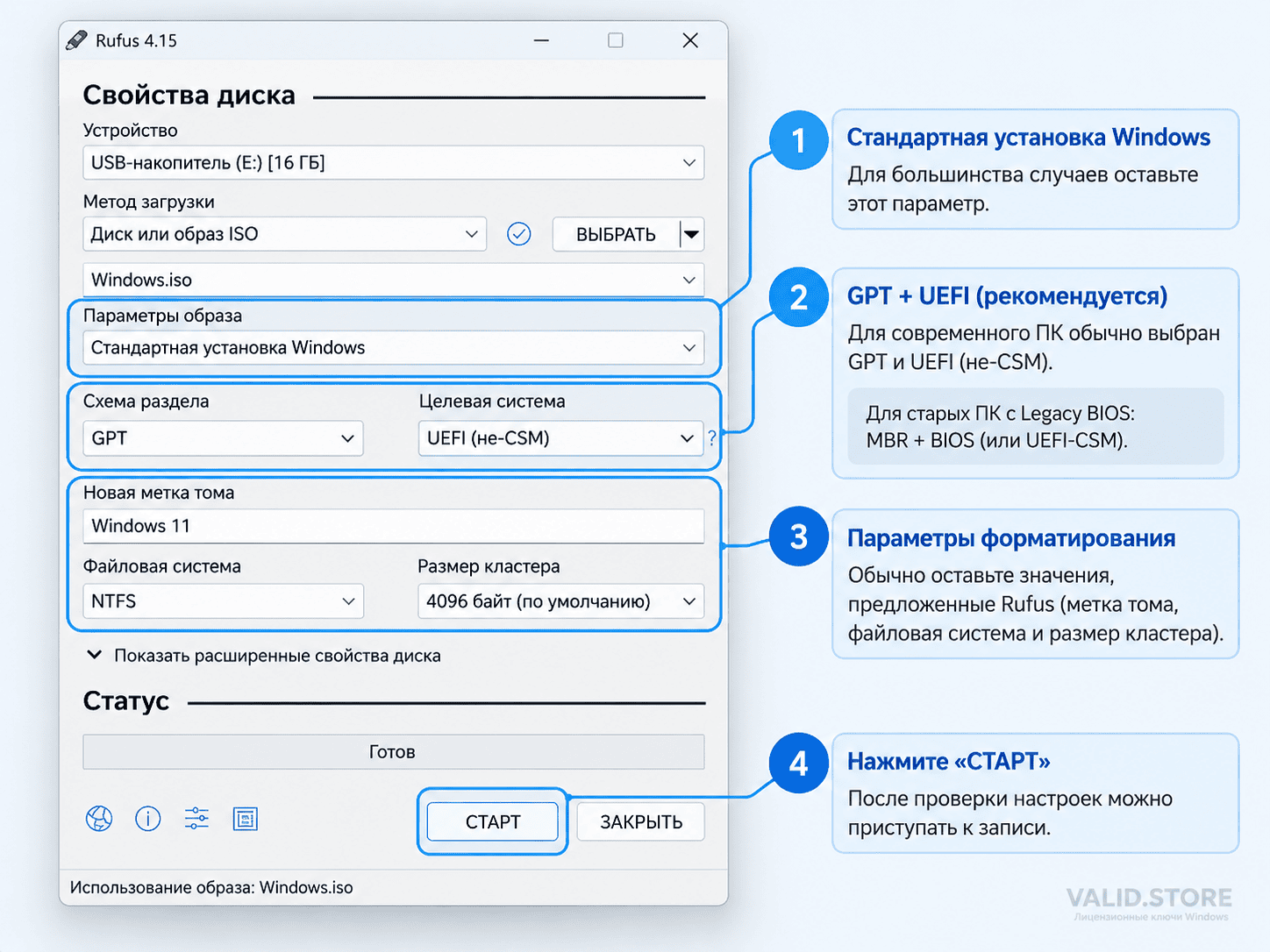
В поле «Параметры образа» для обычной установочной флешки должна быть выбрана «Стандартная установка Windows».
Не выбирайте Windows To Go, если хотите установить Windows на внутренний SSD или HDD компьютера.
Windows To Go предназначен для другого сценария — запуска самой операционной системы с внешнего накопителя.
Для обычной установки Windows 11 или Windows 10 нужен стандартный вариант.
Шаг 5. Проверьте схему раздела и целевую систему
Для современного компьютера с UEFI обычно используются:
Схема раздела — GPT.
Целевая система — UEFI (не-CSM).
Если флешка создаётся для старого компьютера с Legacy BIOS, может потребоваться:
Схема раздела — MBR.
Целевая система — BIOS или UEFI-CSM.
Для совместимого с Windows 11 современного компьютера основной вариант — GPT + UEFI.
При создании флешки Windows 10 выбор сильнее зависит от возраста и режима загрузки конкретного ПК.
Если Rufus уже установил подходящие значения после выбора ISO, а вы создаёте носитель для обычного современного UEFI-компьютера, менять параметры без причины не нужно.
Шаг 6. Проверьте файловую систему и параметры форматирования
Посмотрите на поле «Файловая система».
Если Rufus автоматически выбрал FAT32 или NTFS и не показывает предупреждений, оставьте выбранное значение.
Не переключайте файловую систему только потому, что в другой инструкции указан другой вариант.
Поле «Новая метка тома» тоже можно оставить заполненным Rufus. Это просто название флешки, которое будет отображаться в системе.
«Размер кластера» оставьте по умолчанию.
Обычному пользователю также не требуется менять дополнительные параметры форматирования без конкретной причины.
Перед продолжением важнее ещё раз проверить:
- нужную флешку;
- правильный ISO;
- схему раздела;
- целевую систему.
Шаг 7. Нажмите «Старт»
Нажмите «Старт».
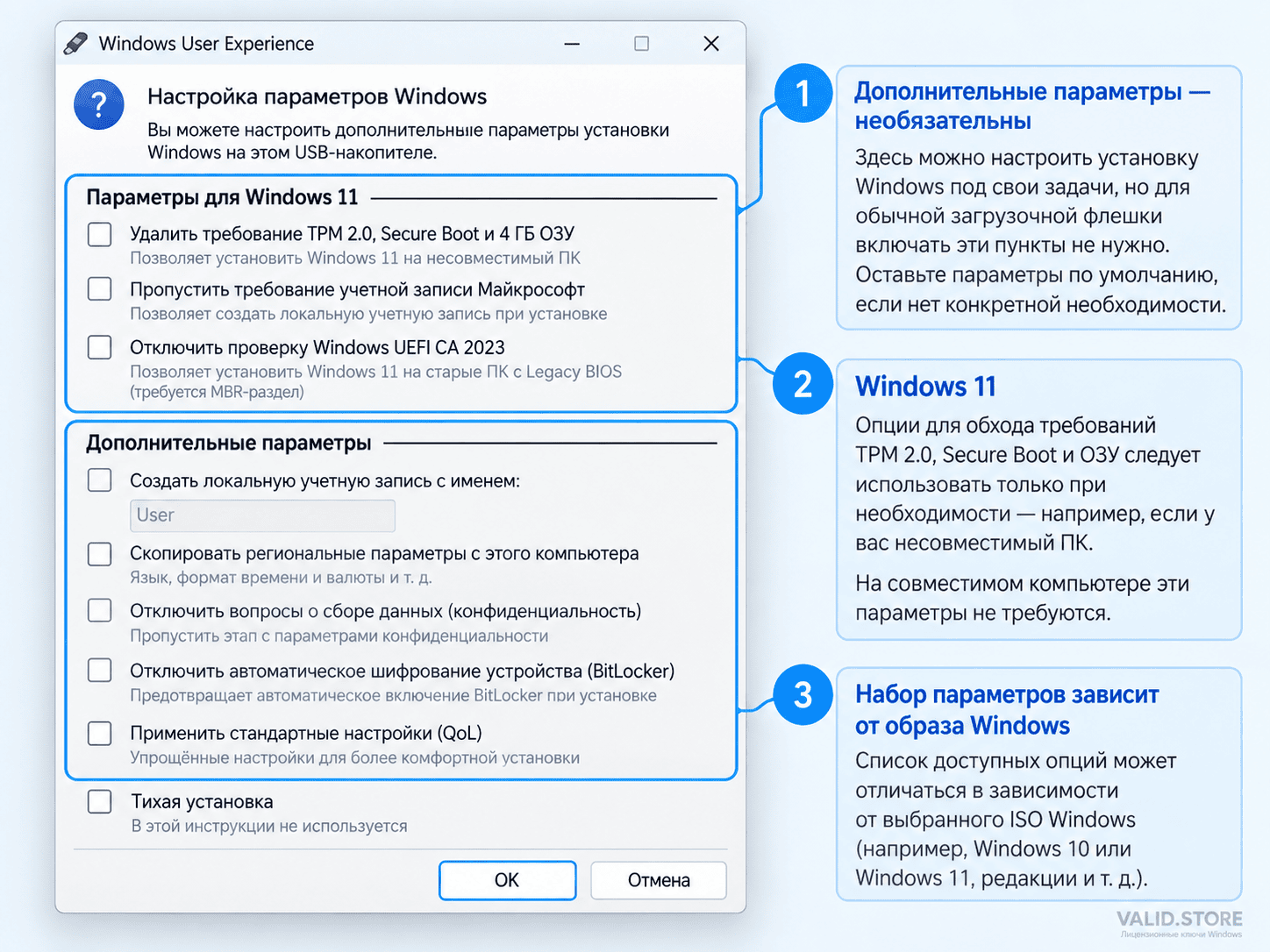
После этого Rufus может показать окно Windows User Experience. Набор доступных параметров зависит от выбранного ISO и версии Windows.
Часть настроек может применяться как к Windows 10, так и к Windows 11. Некоторые функции относятся именно к Windows 11 — например, обход аппаратных требований.
Основные дополнительные параметры разберём отдельно ниже.
Шаг 8. Подтвердите удаление данных и дождитесь завершения
Перед форматированием Rufus предупредит, что данные на выбранном устройстве будут уничтожены.
Ещё раз посмотрите на название накопителя.
Если это нужная флешка и важные данные с неё уже сохранены, подтвердите действие.
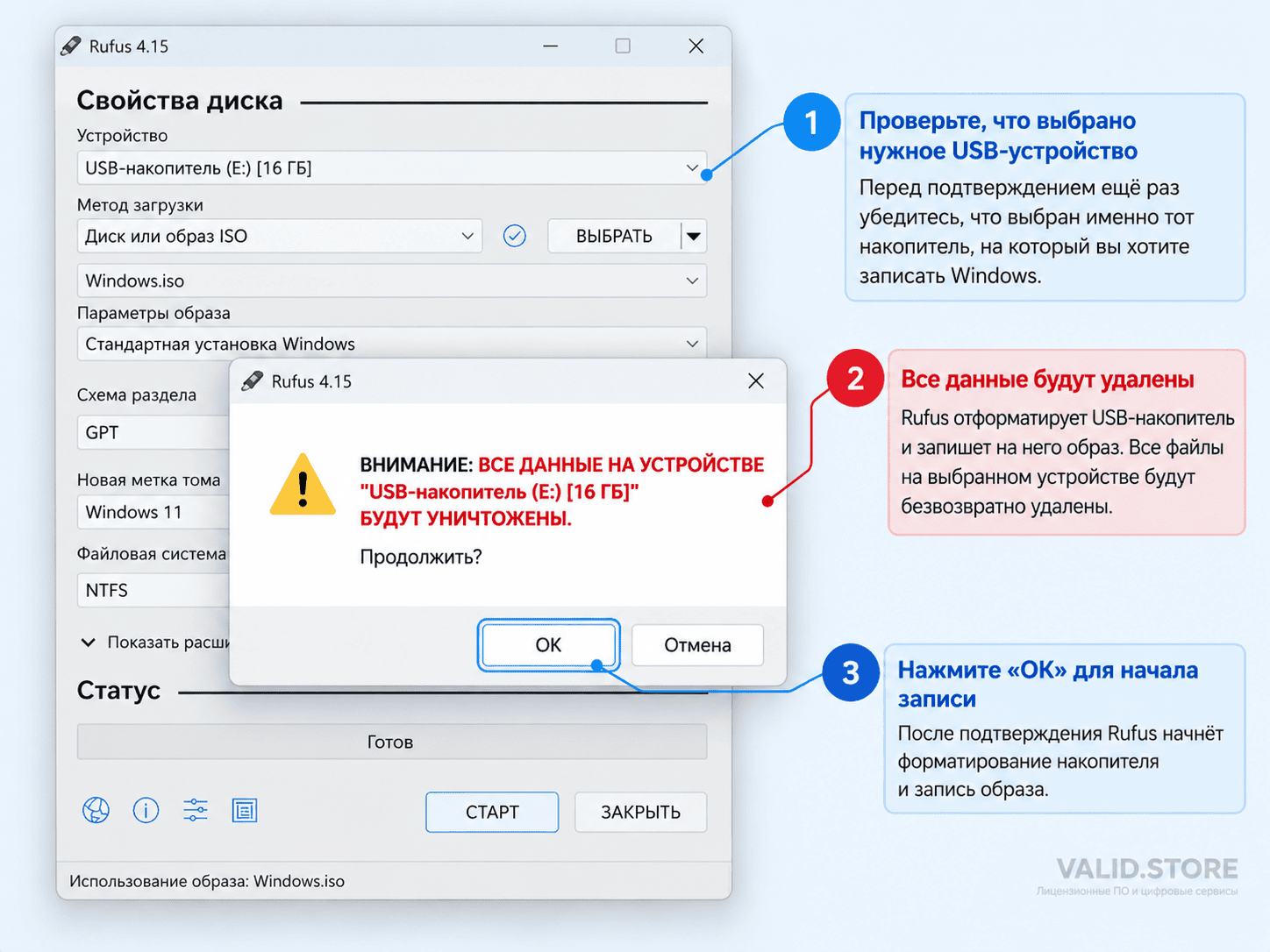
После этого Rufus начнёт запись.
До окончания процесса:
- не извлекайте флешку;
- не выключайте компьютер;
- дождитесь полного завершения операции.
Продолжительность зависит от скорости USB-накопителя, порта и размера ISO.
Дополнительные параметры Windows User Experience
После нажатия «Старт» Rufus может показать окно Windows User Experience.
Оно содержит дополнительные настройки будущей установки Windows. Доступный набор зависит от выбранного ISO: часть параметров может применяться к Windows 10 и Windows 11, а некоторые относятся только к определённым версиям системы.
Для создания самой загрузочной флешки включать эти настройки не обязательно.
Обход TPM 2.0 и Secure Boot в Windows 11
Rufus может убрать часть аппаратных проверок установщика Windows 11, включая проверки TPM 2.0 и Secure Boot.
Это позволяет запустить установку на некоторых компьютерах, которые не соответствуют официальным требованиям Windows 11.
Но возможность Rufus обойти проверку не означает, что Microsoft считает такой компьютер поддерживаемым.
Windows 11 официально требует в том числе совместимый 64-битный процессор, не менее 4 ГБ оперативной памяти, TPM 2.0 и UEFI с возможностью Secure Boot.
Microsoft не рекомендует устанавливать Windows 11 на несовместимое оборудование. Возможны проблемы совместимости, а получение обновлений, включая обновления безопасности, не гарантируется.
Поэтому на совместимом компьютере обход TPM и Secure Boot включать не нужно.
Если установщик сообщает о несовместимости, сначала стоит выяснить причину. Например, TPM или Secure Boot могут поддерживаться компьютером, но быть отключены в UEFI.
Подробнее требования разобраны в статье про системные требования Windows 11.
Установка без учётной записи Microsoft
Rufus может изменять стандартный сценарий первоначальной настройки Windows и возвращать возможность создать локальную учётную запись там, где соответствующая опция доступна для выбранного образа.
Для такого сценария на этапе создания учётной записи установщик не должен иметь доступа к интернету.
На создание самой загрузочной флешки эта настройка не влияет.
Если вас устраивает обычная настройка Windows с учётной записью Microsoft, включать её не требуется.
Не включайте Silent installation без необходимости
Silent installation — общая функция автоматизированной установки Windows, а не настройка только для Windows 11.
Обычному домашнему пользователю она не нужна.
При таком сценарии установка может без дополнительного запроса начать установку Windows на первый обнаруженный диск.
Ошибка в настройках может привести к потере данных на компьютере.
ВАЖНО: в рамках этой инструкции Silent installation не используем.
Оставляйте обычную интерактивную установку, где дальнейшие действия подтверждаются вручную.
Windows UEFI CA 2023
Параметры, связанные с загрузчиками Windows UEFI CA 2023, относятся к специальным сценариям Windows 11 25H2 на компьютерах, уже подготовленных к новому сертификату Secure Boot.
Для обычного создания загрузочной флешки включать их без конкретной необходимости не нужно.
Если назначение настройки непонятно, не включайте её «на всякий случай».
Как понять, что загрузочная флешка готова
Дождитесь полного окончания записи.
Успешную запись можно определить по нескольким признакам:
- Индикатор процесса дошёл до конца.
- Rufus не показывает сообщение об ошибке.
- Операция завершилась, и программа показывает статус «Успешно.».
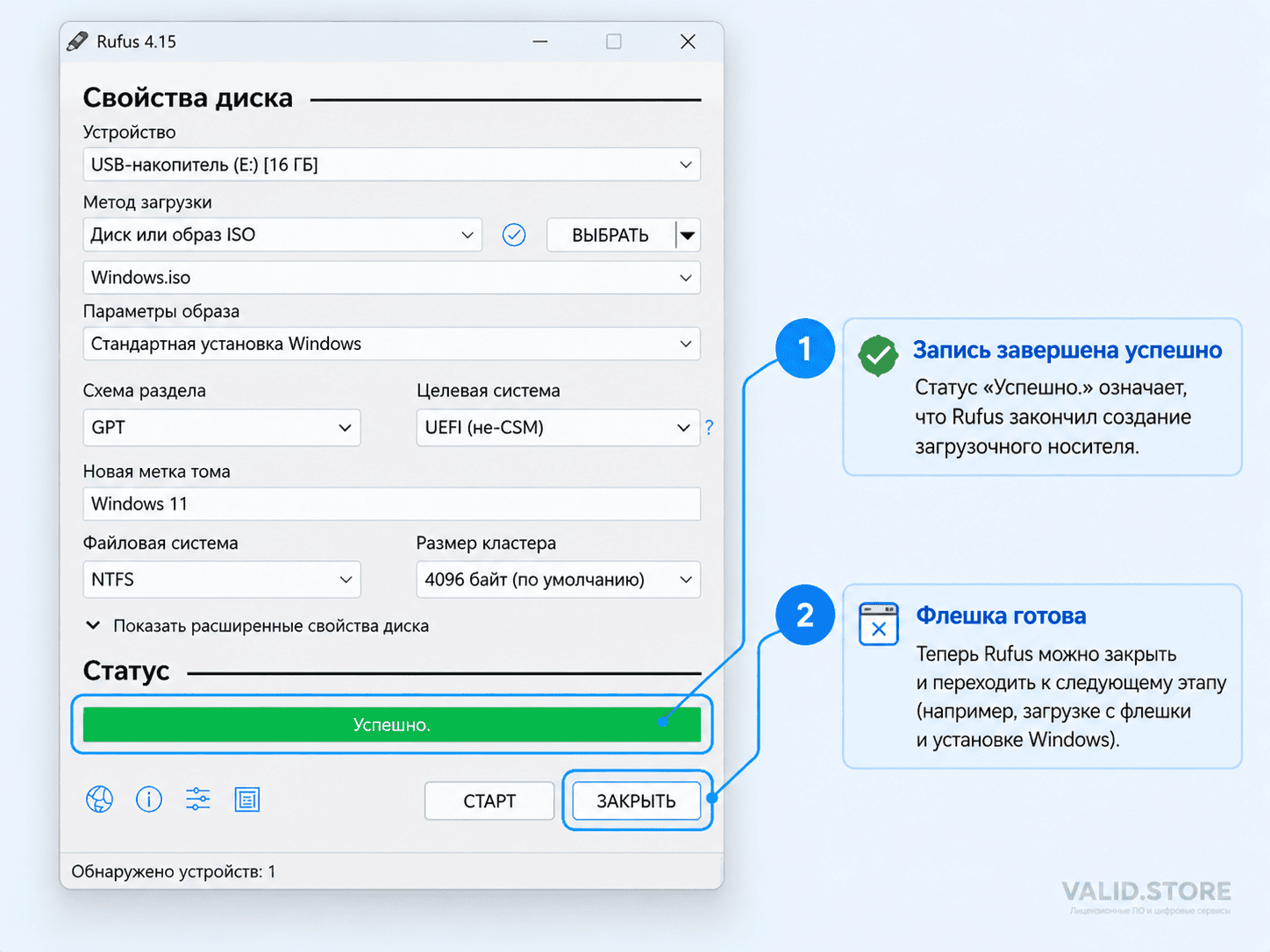
После этого флешку можно безопасно извлечь.
Наиболее надёжная функциональная проверка — загрузить с неё целевой компьютер и убедиться, что запускается установщик Windows.
Если USB не появляется в Boot Menu, не спешите сразу перезаписывать флешку. Причина может быть в настройках загрузки компьютера или несовпадении режима UEFI/Legacy с параметрами созданного носителя.
Загрузка компьютера с USB — уже отдельный следующий этап.
Частые ошибки при работе с Rufus
Перед записью полезно проверить несколько вещей:
- не выбран ли по ошибке другой USB-накопитель;
- используется ли оригинальный установочный ISO Windows;
- соответствует ли GPT или MBR режиму загрузки компьютера;
- не была ли вручную изменена файловая система без необходимости;
- выбрана ли «Стандартная установка Windows», а не Windows To Go;
- не включены ли лишние специальные параметры.
Особенно осторожно работайте с внешними USB HDD и SSD. Rufus скрывает такие устройства по умолчанию именно для защиты от случайного стирания данных.
Для совместимого с Windows 11 компьютера также не нужно включать обход TPM или Secure Boot «на всякий случай».
Что делать после создания флешки
После успешной записи задача Rufus выполнена.
Следующий шаг — перезагрузить компьютер и загрузиться с созданного USB-носителя через Boot Menu или настройки UEFI/BIOS.
После этого откроется установщик Windows.
Если устанавливаете Windows 11, дальнейшие шаги подробно разобраны в инструкции «Как установить Windows 11 с флешки: пошаговая чистая установка».
Если устанавливаете Windows 10, дальнейшие шаги подробно разобраны в инструкции «Как установить Windows 10 с флешки: пошаговая инструкция».
Весь процесс выглядит так:
официальный ISO Windows → загрузочная флешка Rufus → загрузка с USB → установка Windows.
Создание флешки не активирует Windows и само по себе не предоставляет лицензию.
Если на компьютере уже есть цифровая лицензия для той же редакции Windows, повторный ввод ключа после переустановки может не потребоваться. Windows может автоматически активироваться после подключения к интернету.
После существенной замены оборудования, например материнской платы, может потребоваться повторная активация.
Если подходящей лицензии нет, её можно приобрести отдельно. При этом важно, чтобы лицензия соответствовала устанавливаемой редакции — например, Windows Home и Windows Pro используют разные лицензии.
Если для установленной Windows нужна лицензия
Для создания загрузочной флешки покупать новый ключ не требуется. Если на компьютере уже есть цифровая лицензия для той же редакции Windows, система может активироваться повторно после переустановки.
Если лицензии нет и вы устанавливаете редакцию Pro, в VALID.STORE доступны лицензии Windows 11 Pro и Windows 10 Pro. Перед покупкой обязательно проверьте, какая версия и редакция Windows будет установлена на компьютере.
Частые вопросы
Подходит ли эта инструкция для Windows 11 и Windows 10?
Да. Основной процесс в Rufus одинаков: выбрать USB-накопитель, ISO, параметры загрузки и запустить запись.
Отличия появляются в отдельных дополнительных параметрах установки.
Что выбрать в Rufus — GPT или MBR?
Для современного компьютера с UEFI обычно используется GPT.
MBR нужен в основном для старых ПК с Legacy BIOS или UEFI-CSM.
Для штатной установки Windows 11 основной вариант — GPT + UEFI. При Windows 10 особенно важно учитывать возраст и режим загрузки компьютера.
Что выбрать — FAT32 или NTFS?
Обычно лучше оставить файловую систему, которую Rufus предлагает после анализа ISO.
FAT32 не поддерживает отдельный файл размером более 4 ГБ. Если для образа требуется NTFS, Rufus умеет использовать UEFI:NTFS для загрузки такого носителя в UEFI.
Что делать, если Rufus не видит флешку?
Обычную флешку сначала переподключите и попробуйте другой USB-порт.
Если это внешний USB HDD или SSD, Rufus может намеренно скрывать его. В «расширенных свойствах диска» можно включить параметр «Список USB-дисков» или использовать Alt+F, но делать это нужно особенно осторожно из-за риска удаления данных.
Нужно ли устанавливать Rufus?
Нет. Rufus запускается непосредственно из скачанного исполняемого файла.
Для большинства пользователей подходит Standard.
Можно ли через Rufus обойти TPM 2.0 и Secure Boot в Windows 11?
Rufus предоставляет такую возможность, но Microsoft не рекомендует устанавливать Windows 11 на компьютер, который не соответствует минимальным требованиям.
Такое устройство считается неподдерживаемым, возможны проблемы совместимости, а получение обновлений не гарантируется.