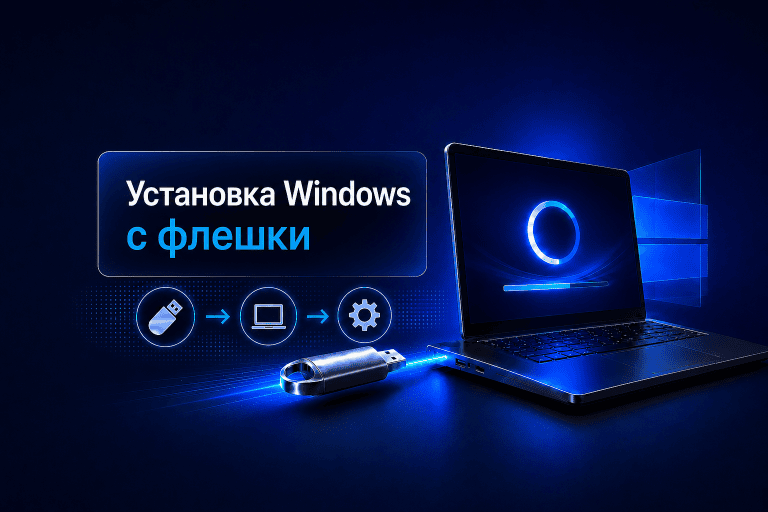


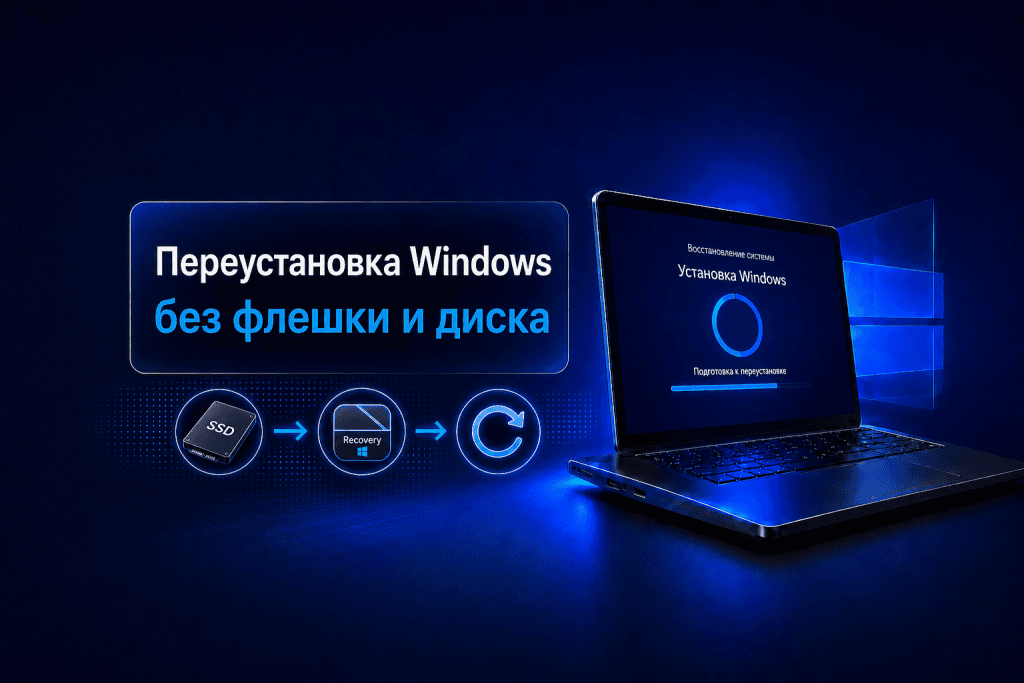

Все чаще пользователи спрашивают, можно ли установить Windows без флешки и диска: ноутбук без привода, сломанная USB‑флешка, ограниченный доступ к оборудованию в офисе — и при этом систему срочно нужно восстановить или обновить. Одни хотят просто переустановить винду без флешки, другие ищут, как установить виндовс без диска и флешки на новый SSD, не трогая данные.
Быстрый ответ: да, установить виндовс без флешки и диска реально. Переустановка Windows без флешки возможна через встроенный образ восстановления, загрузочный раздел на диске, сетевую установку или запуск установщика прямо из работающей системы.
В этой статье мы разберём, как установить виндовс без флешки и диска (в том числе как поставить виндовс 10 без флешки), как переустановить винду если нет флешки, какие методы подойдут для домашнего ПК и для малого бизнеса, и где заранее приобрести лицензионный ключ — например, в Valid, чтобы легально активировать систему. Для тех, кто только выбирает редакцию ОС, мы уже подготовили отдельное руководство по тому, как безопасно купить лицензионную Windows.
Способ 1: Установка через загрузочный раздел жёсткого диска
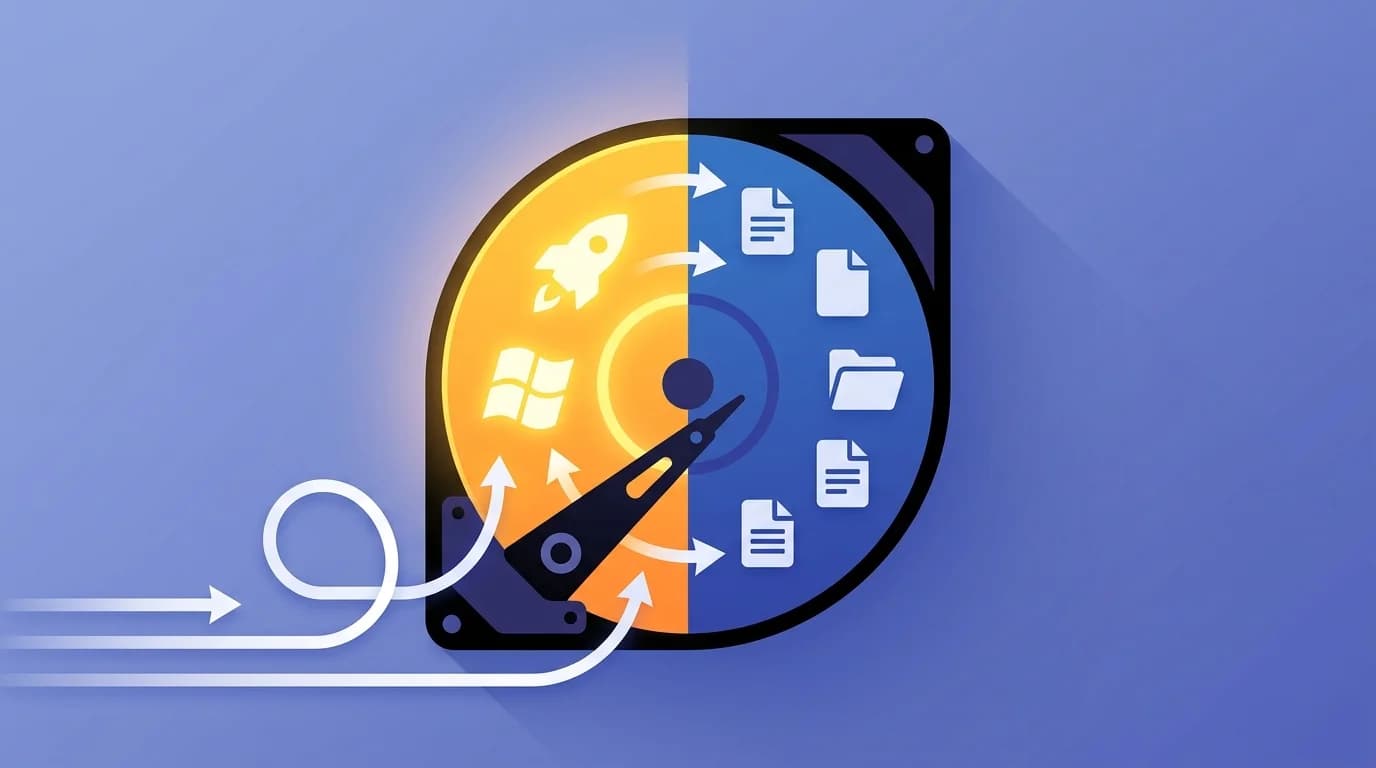
Этот метод позволяет установить виндовс без флешки и диска, используя сам жёсткий диск в качестве загрузочного носителя. Суть в том, чтобы создать специальный раздел с образом Windows и настроить загрузчик так, чтобы система стартовала с него при включении компьютера.
Что вам понадобится:
- Образ Windows (ISO-файл) на рабочем диске или в облаке
- Утилита для создания BCD-записей (например, EasyBCD)
- Свободное место на диске (минимум 10 ГБ для установочного раздела)
- Административные права на компьютере
- 30–45 минут времени
Пошаговый процесс:
- Загрузите образ Windows и утилиту EasyBCD. Скачайте ISO-файл нужной версии ОС и бесплатную программу EasyBCD от NeoSmart Technologies, которая позволяет создавать загрузочные записи BCD для установки Windows с жёсткого диска без использования флешки или диска. Сохраните оба файла в доступную папку.
- Распакуйте образ Windows на отдельный раздел. Используйте архиватор (7-Zip, WinRAR) или встроенный инструмент Windows для распаковки ISO-файла на отдельный логический диск. Убедитесь, что раздел имеет достаточно свободного места и отформатирован в NTFS.
- Откройте EasyBCD и создайте новую BCD-конфигурацию. Запустите программу с правами администратора, перейдите в меню «Add New Entry» и выберите тип загрузки «Windows Installation Media». Укажите путь к распакованной папке с образом Windows.
- Настройте параметры загрузки. В окне конфигурации установите имя записи (например, «Windows Setup»), выберите нужный раздел и сохраните изменения. Программа автоматически создаст необходимые файлы загрузчика.
- Перезагрузитесь и выберите загрузочный раздел. При следующем включении компьютера вы увидите меню выбора ОС. Выберите созданную запись для установки Windows. Система загрузится в режим установки прямо с жёсткого диска.
- Следуйте стандартному процессу установки Windows. Выберите язык, раздел для установки и дождитесь завершения. После первой перезагрузки удалите BCD-запись через EasyBCD, чтобы система загружалась с основного раздела.
Когда этот метод работает лучше всего: если у вас есть рабочая ОС и вы хотите переустановить винду без флешки, или когда нужно установить виндовс 10 без флешки на компьютер с несколькими разделами. Метод особенно удобен для малого бизнеса, где требуется быстро развернуть несколько машин без дополнительного оборудования.
Важное замечание: перед началом убедитесь, что у вас есть лицензионный ключ Windows. Приобрести его можно в Valid — там вы получите ключ мгновенно на электронную почту и сможете активировать систему сразу после установки.
Способ 2: Переустановка Windows через виртуальную машину
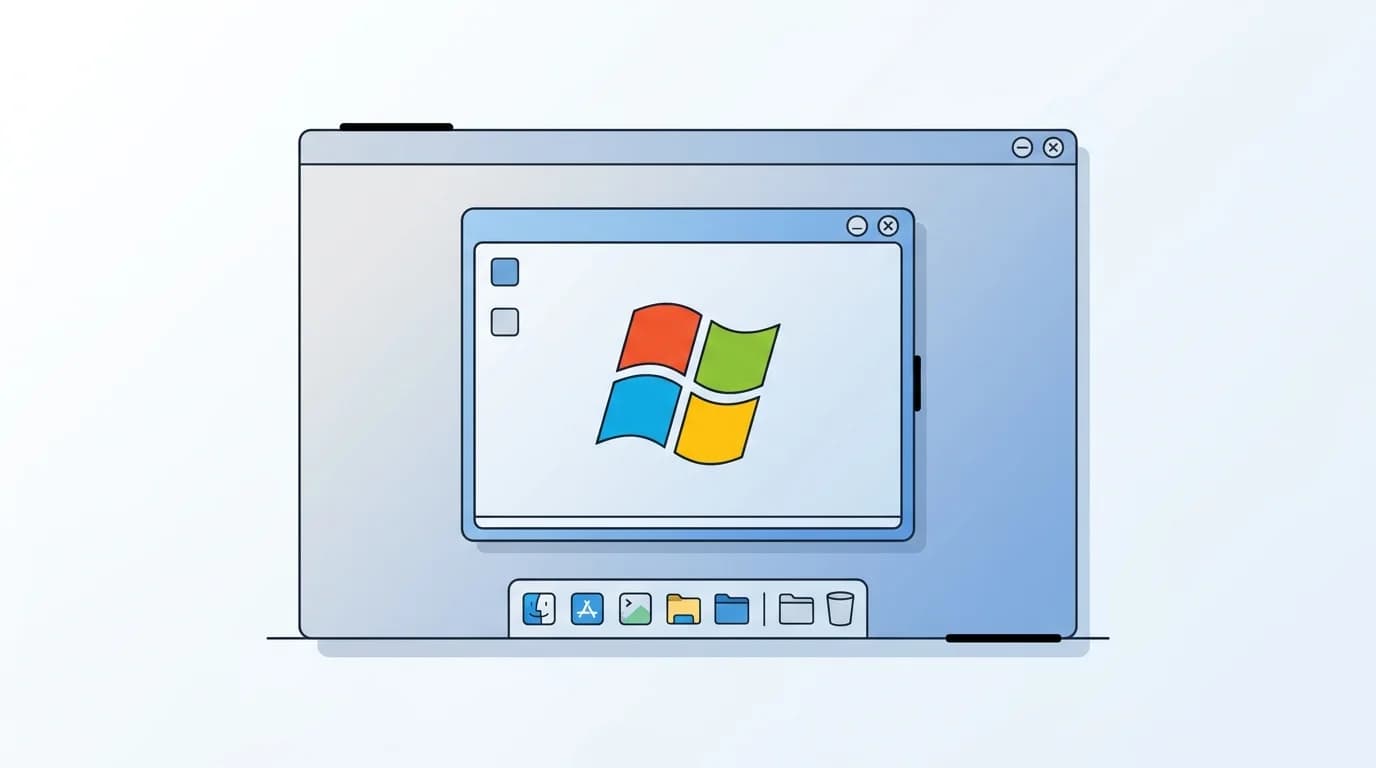
Виртуальная машина — это мощный инструмент, который позволяет ответить на вопрос, как переустановить винду если нет флешки и диска. Суть метода заключается в создании виртуального компьютера внутри вашей текущей операционной системы, установке Windows в этой виртуальной среде, а затем развёртывании готовой системы на реальное оборудование. Это особенно полезно для малого бизнеса, который нужно развернуть несколько рабочих станций одновременно.
Выбор платформы виртуализации. Для работы вам потребуется программное обеспечение для создания виртуальных машин. По данным обзора решений для виртуализации, VirtualBox является бесплатным решением с открытым кодом и поддерживает огромное количество комбинаций хостовых и гостевых ОС, включая Windows 11. Альтернативы — VMware Workstation (платная) или встроенный Hyper-V в Windows Pro/Enterprise. VirtualBox идеален для домашних пользователей благодаря отсутствию лицензионных ограничений.
Процесс создания виртуальной машины и установка Windows. Загрузите образ ISO Windows с официального сайта Microsoft, установите VirtualBox и создайте новую машину с выделением 4–8 ГБ оперативной памяти и 50 ГБ дискового пространства. Подключите образ ISO в качестве виртуального DVD-привода, запустите машину и следуйте стандартному процессу установки Windows. После завершения установки система будет полностью готова к работе в виртуальной среде.

Развёртывание на реальное оборудование. Экспортируйте виртуальную машину в формат OVA или скопируйте виртуальный диск на внешний накопитель. Затем используйте инструменты миграции образов (например, Clonezilla или встроенные утилиты гипервизора) для развёртывания образа на физический компьютер. Этот подход позволяет избежать необходимости переустанавливать Windows на каждой машине отдельно.
Когда этот метод эффективен. Виртуализация идеально подходит, если вам нужно установить виндовс без флешки и диска на несколько компьютеров или когда требуется создать стандартизированный образ системы. Метод также полезен для тестирования совместимости приложений перед развёртыванием на боевых машинах.
Важный момент с лицензированием. Убедитесь, что у вас есть действительный лицензионный ключ Windows перед началом установки. В Valid вы сможете приобрести ключ мгновенно на электронную почту и активировать систему сразу после установки, что существенно экономит время при развёртывании нескольких машин.
Способ 3: Установка через сетевую загрузку (PXE)
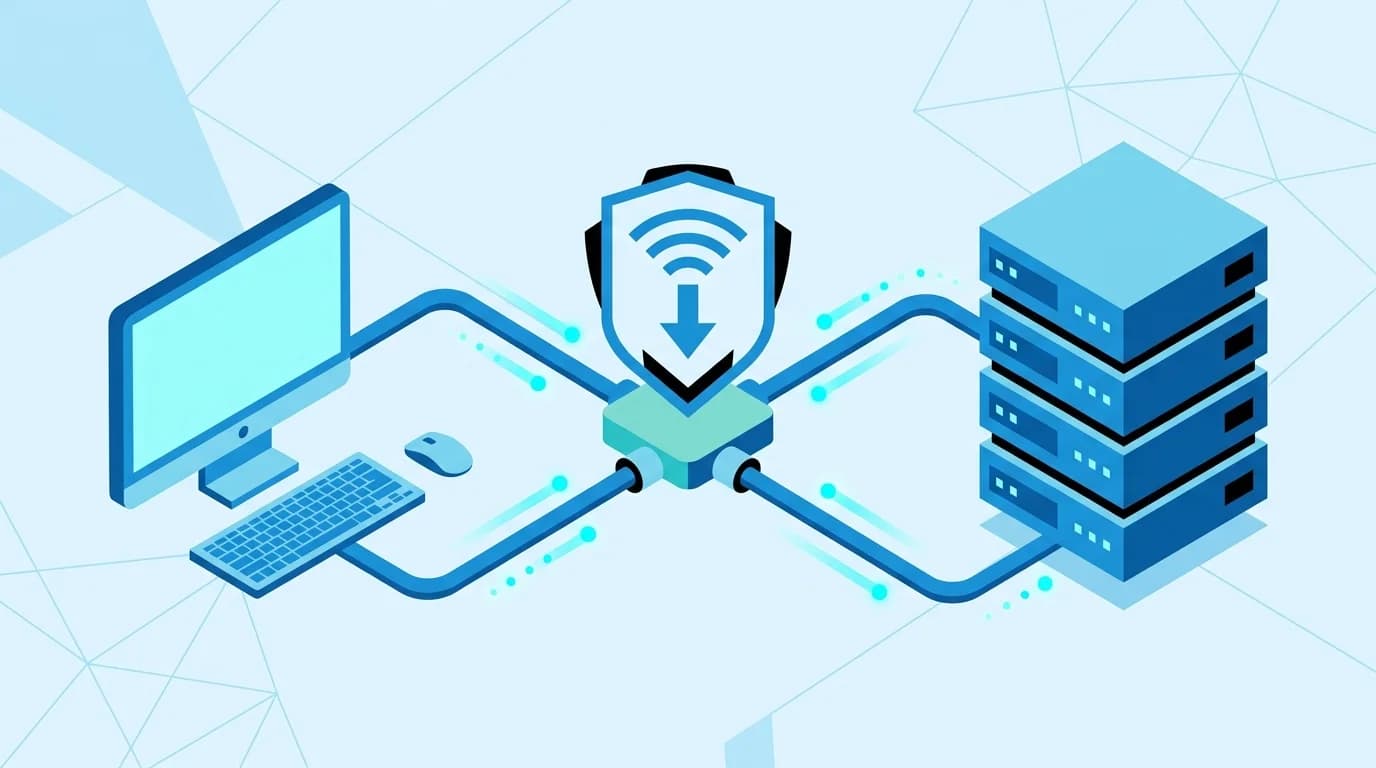
Технология PXE (Preboot Execution Environment) позволяет ответить на вопрос, можно ли установить Windows без флешки и диска, совершенно иначе — через локальную сеть. Этот метод загружает компьютер с сетевого сервера, минуя необходимость в физических носителях. Машина получает загрузочный образ по сетевому кабелю, что особенно удобно в офисах и учебных заведениях.
Как это работает. На сервере развёртывается PXE-сервер, который хранит образ Windows и необходимые файлы установки. Клиентский компьютер включается, обращается к DHCP-серверу для получения IP-адреса, затем загружает загрузчик с PXE-сервера и начинает процесс установки. Это позволяет переустановить винду без флешки на множество машин одновременно.
Требования к оборудованию. Компьютер должен поддерживать загрузку по сети (опция PXE в BIOS/UEFI). Требуется стабильное сетевое соединение и сервер в локальной сети. Для небольших сетей подойдут бесплатные решения: по данным WinITPro.ru, можно использовать Tiny PXE Server или iVentoy, которые поддерживают как UEFI, так и BIOS. В корпоративной среде применяются Windows Deployment Services (WDS) и Microsoft Deployment Toolkit (MDT) для масштабного развёртывания.
Когда это актуально. Метод идеален, если нужно установить виндовс без флешки и диска на десятки машин в одной сети. Однако для домашних пользователей требует значительной подготовки и знаний сетевых технологий. Убедитесь, что у вас есть действительный лицензионный ключ Windows — в Valid вы получите его мгновенно и сможете активировать систему сразу после развёртывания.
Сравнение методов: преимущества и ограничения
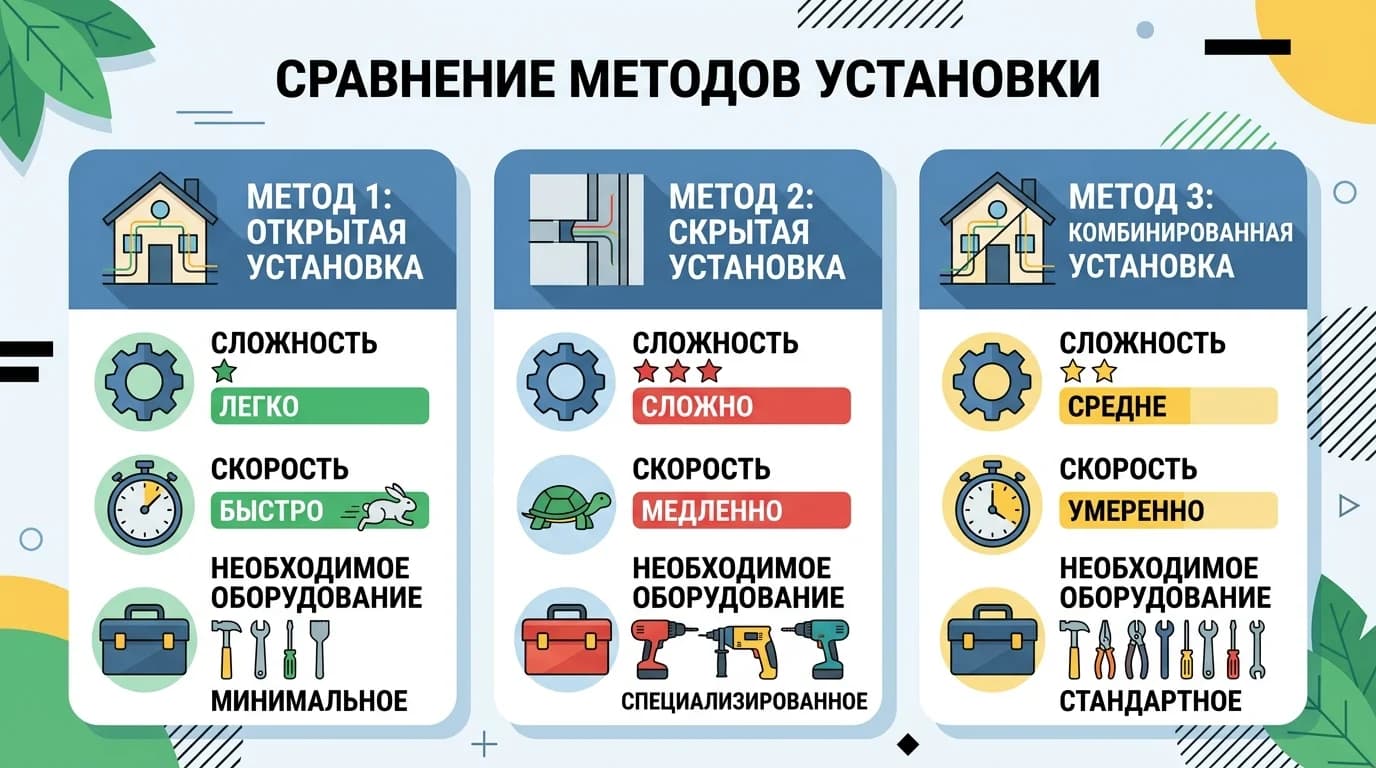
| Метод | Сложность | Требуемое оборудование | Скорость | Для новичков |
|---|---|---|---|---|
| Загрузочный раздел жёсткого диска | Средняя | Второй диск или раздел | 20–40 мин | Условно |
| Виртуальная машина | Средняя | 30–50 ГБ свободного места | 25–45 мин | Условно |
| PXE-сервер | Высокая | Сервер в сети, поддержка PXE | 15–30 мин | Нет |
Выбор метода зависит от вашей ситуации. Если нужно понять, можно ли установить windows без флешки на одном компьютере дома, загрузочный раздел — самый доступный вариант. Этот способ требует минимальных знаний и работает на большинстве ноутбуков и ПК.
Виртуальная машина подходит, если вы хотите установить виндовс без флешки и диска без риска повредить текущую систему. Hyper-V доступен бесплатно в редакциях Windows 10 Pro, Enterprise, Education и во всех версиях Windows 11 Pro/Enterprise, что делает этот метод экономичным для опытных пользователей.
PXE-сервер — решение для корпоративной среды, когда нужно переустановить винду без флешки на множество машин одновременно. Требует глубоких знаний сетевых технологий и не рекомендуется новичкам.
Независимо от выбранного метода, убедитесь, что у вас есть действительный лицензионный ключ Windows. В Valid вы получите его мгновенно на электронную почту и сможете активировать систему сразу после установки, избежав проблем с валидацией.
Получение лицензионного ключа Windows: экономный подход
Независимо от того, какой метод установки вы выберете — будь то загрузочный раздел жёсткого диска, виртуальная машина или сетевая загрузка — наличие действительного лицензионного ключа Windows остаётся критически важным. Многие пользователи, решая, можно ли установить виндовс без флешки и диска, забывают о необходимости легальной активации системы после установки. Это создаёт проблемы: ограничение функций, невозможность получить обновления безопасности, риск блокировки учётной записи.
Использование лицензионного ПО защищает вас от серьёзных последствий. За использование пиратского софта в бизнесе предусмотрена уголовная, гражданско-правовая и административная ответственность, включая компенсации правообладателям от 10 000 до 5 000 000 рублей. Даже для частных пользователей нарушение авторских прав может привести к судебным разбирательствам и штрафам.
В Valid мы предлагаем доступные лицензионные ключи Windows для дома и офиса по цене, которая значительно ниже официальных розничных цен. Вы получаете ключ мгновенно на электронную почту и сразу можете активировать систему после установки, независимо от того, как вы решили переустановить винду без флешки. Наша компания обеспечивает гарантию работоспособности и профессиональную поддержку, что позволяет вам сосредоточиться на работе, учёбе или творчестве без беспокойства о легальности используемого ПО.
Выбор между нелегальным и лицензионным софтом — это выбор между краткосрочной экономией и долгосрочной стабильностью. Доступные лицензии делают легальный путь реальным для каждого пользователя.
Итоги: выбор оптимального способа установки Windows
Вопрос о том, можно ли установить Windows без флешки и диска, уже не кажется невозможным. Мы рассмотрели три практических метода, каждый из которых решает конкретную задачу в зависимости от вашей ситуации и уровня подготовки.
Для новичков рекомендуется начать с установки через загрузочный раздел жёсткого диска — этот способ наиболее интуитивен и требует минимальных технических знаний. Если вы располагаете временем и хотите экспериментировать без риска, виртуальная машина позволит вам переустановить винду без флешки в безопасной среде. Для опытных пользователей и администраторов сетевая загрузка (PXE) открывает возможности массовой развёртки систем и максимальной гибкости при управлении парком компьютеров.
Независимо от выбранного метода установки виндовса без диска и флешки, одно остаётся неизменным: после развёртывания системы необходимо активировать её лицензионным ключом. В Valid мы предлагаем доступные лицензионные ключи Windows, которые вы получите мгновенно и сможете активировать сразу после установки. Это обеспечит вам стабильность работы, полный доступ к обновлениям безопасности и профессиональную поддержку. Выберите метод установки, который подходит вам лучше всего, а затем закрепите результат надёжной лицензией.
Нет ключа? Приобретите оригинальный здесь прямо сейчас: