


Если Word, Excel или другое приложение Microsoft Office показывает сообщение «Нелицензированный продукт», не спешите переустанавливать Office или покупать новый ключ. Такое сообщение появляется, когда Office не удается успешно активировать.
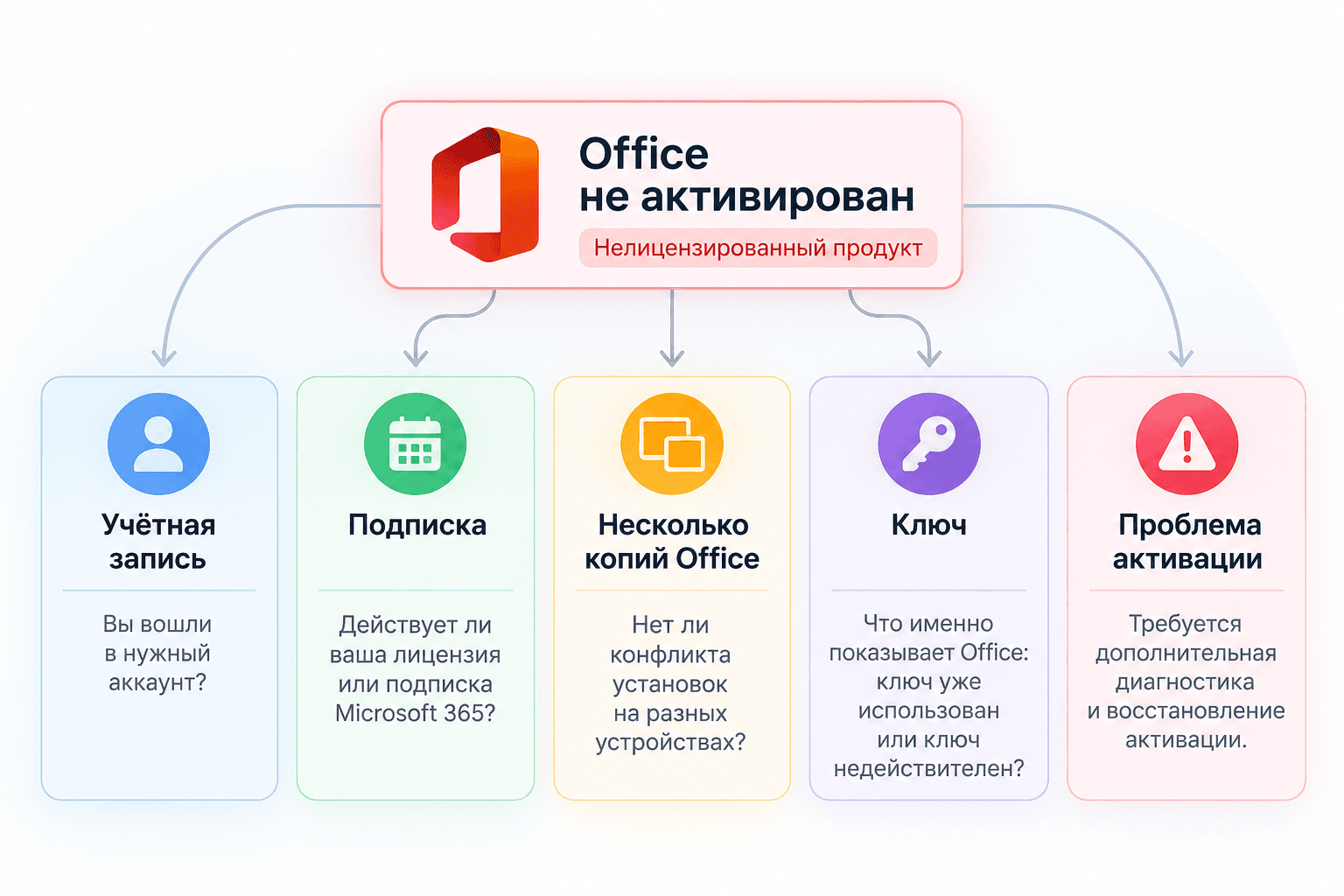
Причины могут быть разными: закончилась подписка Microsoft 365, выполнен вход не в ту учетную запись, на компьютере установлено несколько копий Office, имеющийся продукт не подходит для активации установленного приложения или возникла ошибка при проверке активации.
Поэтому сначала нужно определить, какой Office установлен и что именно произошло с активацией. После этого можно выбрать подходящий способ решения проблемы.
Что означает «Нелицензированный продукт» в Office
Если активация Microsoft 365 или Office завершается сбоем, в приложении может появиться надпись «Нелицензированный продукт». При этом большинство функций Office может стать недоступно. Само сообщение не указывает на конкретную причину.
Оно не означает автоматически, что ключ заблокирован или что необходимо покупать новую лицензию.
Например, после окончания подписки Microsoft 365 приложения могут перейти в режим ограниченной функциональности: существующие документы можно открывать и обычно печатать, но создавать новые, редактировать имеющиеся и сохранять изменения нельзя.
Если сообщение появилось в Office 2021, само окончание поддержки этой версии не означает автоматическую потерю активации. Подробнее об этом в материале об окончании поддержки Office 2021.
Поэтому начинать лучше не с переустановки программы, а с проверки установленного продукта и его состояния.
Сначала проверьте, какой Office установлен и что пишет активация
Откройте Word или Excel и перейдите:
- Файл
- Учетная запись
В разделе «Сведения о продукте» посмотрите название установленного Office и информацию о продукте.
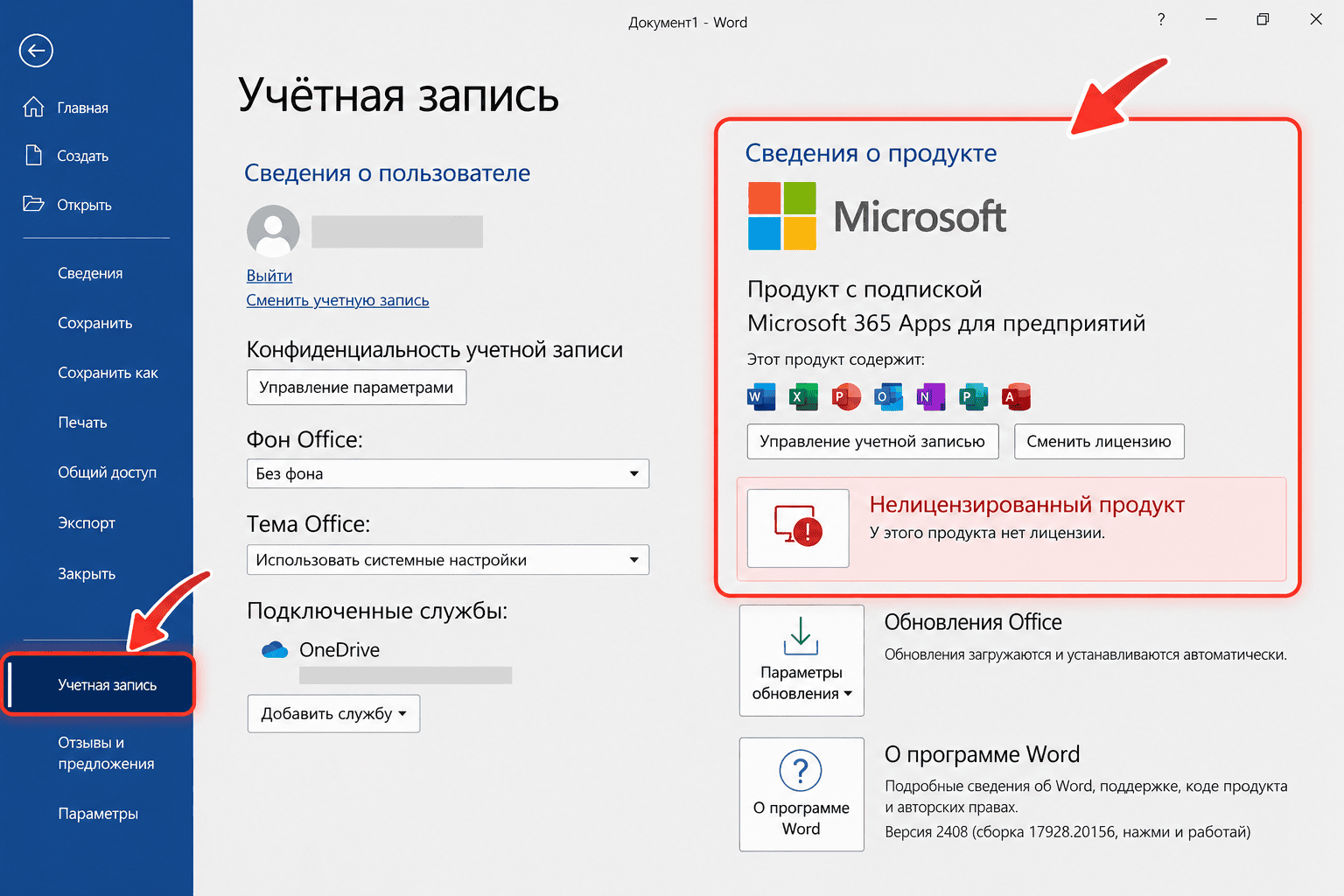
Перед дальнейшими действиями выясните:
- Как называется установленный продукт: например, Microsoft 365, Office 2024 или Office 2021.
- Что указано в состоянии продукта и активации.
- Какая учетная запись используется в Office, если она отображается.
- Есть ли рядом с сообщением «Нелицензированный продукт» дополнительная ошибка или код.
Эта проверка важна, потому что разные причины требуют разных действий. Например, закончившуюся подписку Microsoft 365 и проблему с ключом бессрочной версии Office нельзя исправлять одним и тем же способом.
Почему Office стал «Нелицензированным»
Сообщение может появиться как сразу после установки, так и после периода нормальной работы. Рассмотрим основные причины.
В Office выполнен вход не в ту учетную запись
Для продуктов, связанных с учетной записью Microsoft, важно использовать именно тот аккаунт, с которым связан Office. Если войти под другим аккаунтом, Office может не найти нужный продукт.
Такое особенно легко происходит, если у пользователя несколько адресов электронной почты или несколько учетных записей Microsoft. В этом случае важно найти именно тот аккаунт, который использовался при покупке или первоначальной настройке соответствующего продукта.
Закончилась подписка Microsoft 365
Microsoft 365 работает по подписке. Если ее срок закончился, Office может потерять полноценный режим работы и показывать уведомления о проблеме лицензирования.
В таком случае сначала нужно проверить состояние подписки. Переустановка Office сама по себе проблему не решит.
На компьютере установлено несколько копий Office
Microsoft предупреждает, что несколько установленных копий Microsoft 365 или Office могут приводить к конфликтам при активации.
Такое может произойти, например, если пользователь установил новую версию Office, но оставил старую. Поэтому при диагностике стоит проверить, какие версии Office или Microsoft 365 фактически установлены на компьютере, и удалить те, которые больше не используются.
Имеющийся продукт не подходит для активации установленного приложения
В некоторых случаях Office находит продукты в учетной записи, но не может использовать их для активации установленного приложения. Например, это возможно, если установленное приложение не входит в приобретенный пакет или на устройстве находится другая версия Office.
Поэтому перед повторным вводом ключа сначала проверьте точное название установленного продукта через «Файл → Учетная запись».
Возникла проблема с ключом продукта
Здесь важно различать два сообщения:
- ключ уже использован;
- ключ недействителен.
Это разные ситуации.
Сообщение о том, что ключ уже использован, может означать, что ключ ранее был погашен и Office уже добавлен в учетную запись Microsoft. В таком случае повторно использовать этот ключ для первоначального погашения не нужно — для установки и активации используется связанная учетная запись.
Если же Microsoft сообщает, что ключ недействителен, это означает, что он заблокирован и больше не работает.
Office не может проверить активацию
Даже при наличии действующей лицензии активация может завершиться ошибкой.
Microsoft рекомендует среди прочего проверить дату, время и часовой пояс компьютера, обновить Office, а также при необходимости проверить брандмауэр, антивирус и параметры прокси-сервера.
Для Microsoft 365 также важно периодически подключаться к интернету, чтобы Office мог проверить состояние подписки.
Что делать: выберите свой случай
Необязательно выполнять все способы подряд. Выберите сценарий, который соответствует вашей ситуации.
Если Office связан не с той учетной записью
Откройте:
- Файл
- Учетная запись
Посмотрите, какой аккаунт используется в Office.
Если ваш продукт связан с учетной записью Microsoft, убедитесь, что выполнен вход именно под тем аккаунтом, который использовался при его покупке или первоначальной настройке.
Если у вас несколько аккаунтов и вы не помните нужный, Microsoft рекомендует проверить учетные записи, которыми вы могли пользоваться. В разделе «Службы и подписки» связанный продукт или подписка должны отображаться у подходящего аккаунта.
После входа в нужную учетную запись закройте Word или Excel, откройте приложение снова и проверьте состояние продукта.
Если закончилась подписка Microsoft 365
Откройте раздел «Службы и подписки» своей учетной записи Microsoft и проверьте состояние Microsoft 365. Если подписка истекла, ее необходимо возобновить либо использовать другую действующую лицензию.
Если подписка уже оплачена, убедитесь, что срок ее действия обновился в аккаунте и что в Office выполнен вход под связанной с ней учетной записью.
После этого перезапустите приложения Microsoft 365 и снова проверьте состояние продукта.
Если на компьютере несколько версий Office
Проверьте список установленных программ Windows и найдите установленные версии Microsoft 365 или Office.
Microsoft рекомендует удалить те копии, которыми вы не пользуетесь, поскольку несколько установок могут конфликтовать при активации.
Не удаляйте программы только потому, что их названия похожи. Сначала сравните их с продуктом, указанным в Word или Excel:
- Файл
- Учетная запись
- Сведения о продукте
После удаления ненужной версии перезагрузите компьютер и снова запустите нужный Office.
Если Office раньше работал, но внезапно стал «Нелицензированным»
Начните с базовых проверок, которые не меняют настройки лицензии и не требуют переустановки:
- убедитесь, что компьютер подключен к интернету;
- полностью закройте Word или Excel и откройте приложение снова;
- перезагрузите компьютер;
- сверьте дату, время и часовой пояс Windows;
- откройте «Файл → Учетная запись» и посмотрите, под каким аккаунтом выполнен вход;
- если используется Microsoft 365, проверьте состояние подписки;
- установите доступные обновления Office.
Если речь идет о Microsoft 365 и очевидную причину найти не удалось, можно воспользоваться официальным средством устранения неполадок активации Microsoft 365. Оно запускается на компьютере с Windows 10 или более новой версией Windows, где установлен Microsoft 365.
Не начинайте диагностику с удаления ключей, изменения реестра или запуска сторонних скриптов активации. Если причина находится в учетной записи, подписке или другой версии Office, такие действия не помогут и могут усложнить дальнейшее восстановление.
Если Office пишет, что ключ уже использован
Сообщение о том, что ключ уже использован, само по себе не говорит о блокировке.
Microsoft указывает: если ключ уже был погашен, продукт Office может быть связан с учетной записью Microsoft. В таком случае тот же ключ не нужно повторно использовать для первоначального погашения. Для дальнейшей установки или активации используется учетная запись, к которой был добавлен Office.
Если вы не помните, какой аккаунт использовался, проверьте те учетные записи Microsoft, которыми могли пользоваться при покупке или первой настройке продукта.
Если Office пишет, что ключ недействителен
Если появляется сообщение: «Этот продукт невозможно активировать, так как ключ продукта недействителен», речь идет о другом сценарии.
Microsoft указывает, что такой ключ заблокирован и больше не работает.
Если ключ покупался у продавца, передайте ему точный текст ошибки и запросите решение по заказу. В официальной рекомендации Microsoft для заблокированных приобретенных ключей также предусмотрено обращение к продавцу по вопросу возврата средств.
Повторное введение того же ключа не восстановит активацию.
Сторонние «активаторы» использовать вместо лицензии не стоит. Они не относятся к штатным способам активации Office и могут затруднить последующее восстановление нормальной работы продукта.
Если имеющийся продукт не подходит для установленного Office
Откройте:
- Word или Excel
- Файл
- Учетная запись
Посмотрите точное название установленного продукта. После этого сравните его с Office или Microsoft 365, который связан с вашей учетной записью либо был приобретен вами.
Microsoft описывает ситуации, когда найденный в аккаунте продукт не может активировать конкретное установленное приложение. Например, нужное приложение может не входить в состав приобретенного пакета.
В таком случае необходимо либо установить Office, который соответствует имеющемуся продукту, либо использовать подходящую лицензию для нужной версии или приложения.
Отдельные правила действуют для корпоративных версий Office LTSC, распространяемых по корпоративному лицензированию. Для них Microsoft документирует KMS, MAK и активацию на основе Active Directory. Поэтому порядок действий для Microsoft 365 или розничных версий Office нельзя автоматически переносить на такую установку.
Когда стоит восстановить или переустановить Office
При сообщении «Нелицензированный продукт» переустановка не должна быть первым шагом.
Если проблема связана с истекшей подпиской, неправильной учетной записью или заблокированным ключом, повторная установка программы не изменит состояние лицензии.
До восстановления Office проверьте:
- какой именно продукт установлен;
- действует ли лицензия или подписка;
- используется ли нужная учетная запись;
- нет ли на компьютере лишних копий Office;
- какое точное сообщение или код ошибки показывает программа.
Если с лицензированием все в порядке, а Office по-прежнему работает неправильно, можно перейти к восстановлению установки средствами Windows.
Для Click-to-Run Microsoft предусматривает два варианта:
- Быстрое восстановление — более быстрый способ, при котором заменяются поврежденные файлы;
- Восстановление по сети — более полный вариант исправления установки Office.
Для MSI-установки предусмотрен вариант «Восстановить».
Процедура восстановления относится ко всему установленному пакету Office, даже если проблема заметна только в Word, Excel или другом отдельном приложении.
Полную переустановку лучше оставить на случай, когда более простые способы уже проверены.
Как понять, что проблема решена
После выполненных действий снова откройте Word или Excel:
- Файл
- Учетная запись
Проверьте состояние продукта.
Если активация восстановлена, сообщение «Нелицензированный продукт» и связанные с ним предупреждения должны исчезнуть.
После этого убедитесь, что Office действительно вернулся к нормальной работе:
- откройте уже существующий документ;
- измените в нем что-нибудь;
- сохраните изменения;
- создайте новый документ.
Если предупреждение больше не появляется, а редактирование и сохранение работают нормально, выбранный способ помог.
Если ошибка сохранилась, перед дальнейшей диагностикой запишите:
- точное название Office;
- полный текст сообщения;
- код ошибки, если он отображается;
- какие действия уже были выполнены.
Так будет проще перейти к следующему шагу и не повторять уже проверенные действия.
Если действующей лицензии действительно нет
Новая лицензия нужна не при каждом сообщении «Нелицензированный продукт», а только если в ходе проверки выяснилось, что использовать существующую лицензию уже нельзя или подходящей лицензии нет вовсе.
Такой сценарий возможен, например, если ключ оказался заблокирован, подписка Microsoft 365 закончилась и продлевать ее вы не планируете либо имеющийся продукт не подходит для установленного Office.
Перед покупкой сначала определите, какой Office нужен именно вам. Выбранный продукт должен соответствовать версии или набору приложений, которыми вы собираетесь пользоваться.
В VALID.STORE представлены разные версии Microsoft Office. Сравнивать их стоит не только по цене, но и по типу продукта, сроку использования и способу установки.
Нужна новая лицензия Microsoft Office?
Посмотрите доступные версии Office и выберите вариант, который подходит вашему компьютеру и способу использования.
Частые вопросы
Почему Office пишет «Нелицензированный продукт», если раньше все работало?
Причина могла появиться уже после нормального периода работы Office. Например, могла закончиться подписка Microsoft 365, измениться используемая учетная запись, возникнуть конфликт нескольких установок или сбой при проверке активации.
Начинать диагностику лучше с «Файл → Учетная запись»: там можно определить установленный продукт и проверить его состояние.
Что делать, если ключ Office уже использован?
Сначала выясните, был ли Office ранее добавлен в учетную запись Microsoft. Если да, повторное погашение ключа не требуется. Для установки или активации используется связанная с продуктом учетная запись.
Чем «ключ уже использован» отличается от «ключ недействителен»?
В первом случае ключ уже мог быть успешно погашен ранее, а сам Office добавлен в учетную запись Microsoft. Во втором случае Microsoft сообщает о заблокированном ключе, который больше нельзя использовать для активации.
Нужно ли сразу переустанавливать Office?
Нет. Переустановка оправдана только после проверки лицензии, подписки, учетной записи и установленных версий Office. Если сама причина связана с лицензированием, удаление и повторная установка программы ее не устранит.
Удалятся ли документы, если Office стал «Нелицензированным»?
Нет, само сообщение об активации не удаляет пользовательские документы.
Например, после окончания подписки Microsoft 365 существующие файлы остаются доступными для открытия и обычно печати, хотя создание новых документов, редактирование и сохранение изменений могут быть ограничены.
Для важных файлов независимо от состояния Office лучше иметь резервную копию.
Может ли проблема быть связана с интернетом?
Да. Microsoft 365 периодически обращается к службам Microsoft, чтобы проверить состояние подписки. Если такая проверка долго не выполняется, функциональность Office может быть ограничена.
При проблемах с активацией также имеет смысл проверить настройки сети, брандмауэра, антивируса и прокси-сервера.
Поможет ли повторный ввод ключа?
Это зависит от причины ошибки. Если ключ уже был погашен и Office связан с учетной записью Microsoft, повторно погашать его не нужно. Если Microsoft сообщает, что ключ недействителен, повторный ввод тоже не изменит ситуацию.
Поэтому сначала определите точный текст ошибки, а уже затем выбирайте дальнейшие действия.