


Если Windows 11 была активирована, но после замены материнской платы или другого серьёзного изменения оборудования активация пропала и появился код 0xC004F211, не спешите покупать новый ключ.
Эта ошибка означает, что Windows обнаружила изменение оборудования устройства. Цифровая лицензия связана с аппаратной конфигурацией компьютера, поэтому после существенного изменения система может перестать находить лицензию, которая использовалась раньше. В качестве характерного примера Microsoft приводит замену материнской платы.
Дальнейшие действия зависят от того, как Windows была активирована до ремонта: цифровой лицензией, ключом продукта, как предустановленная система на готовом компьютере или средствами организации.
Сначала определим, какой сценарий подходит вам.
Что означает ошибка 0xC004F211
Код 0xC004F211 сообщает, что Windows обнаружила изменение оборудования компьютера. Это не означает автоматически, что ключ неисправен или заблокирован.
После значительного изменения аппаратной конфигурации Windows может перестать сопоставлять устройство с прежней лицензией. В инструкции по повторной активации Microsoft в качестве типичного примера приводит замену материнской платы.
При этом по одному коду 0xC004F211 нельзя определить тип лицензии или сделать вывод, разрешено ли её использование после конкретного изменения оборудования.
В документации Microsoft приводятся примеры значительных изменений, но нет универсального правила, по которому можно утверждать, что замена конкретного SSD, процессора, оперативной памяти или другого компонента обязательно вызовет 0xC004F211.
Если Windows показывает другой код, используйте справочник ошибок активации Windows 11. Эта инструкция посвящена именно потере активации после изменения оборудования и ошибке 0xC004F211.
Что проверить перед восстановлением активации
До покупки нового ключа или переустановки Windows нужно выяснить четыре вещи.
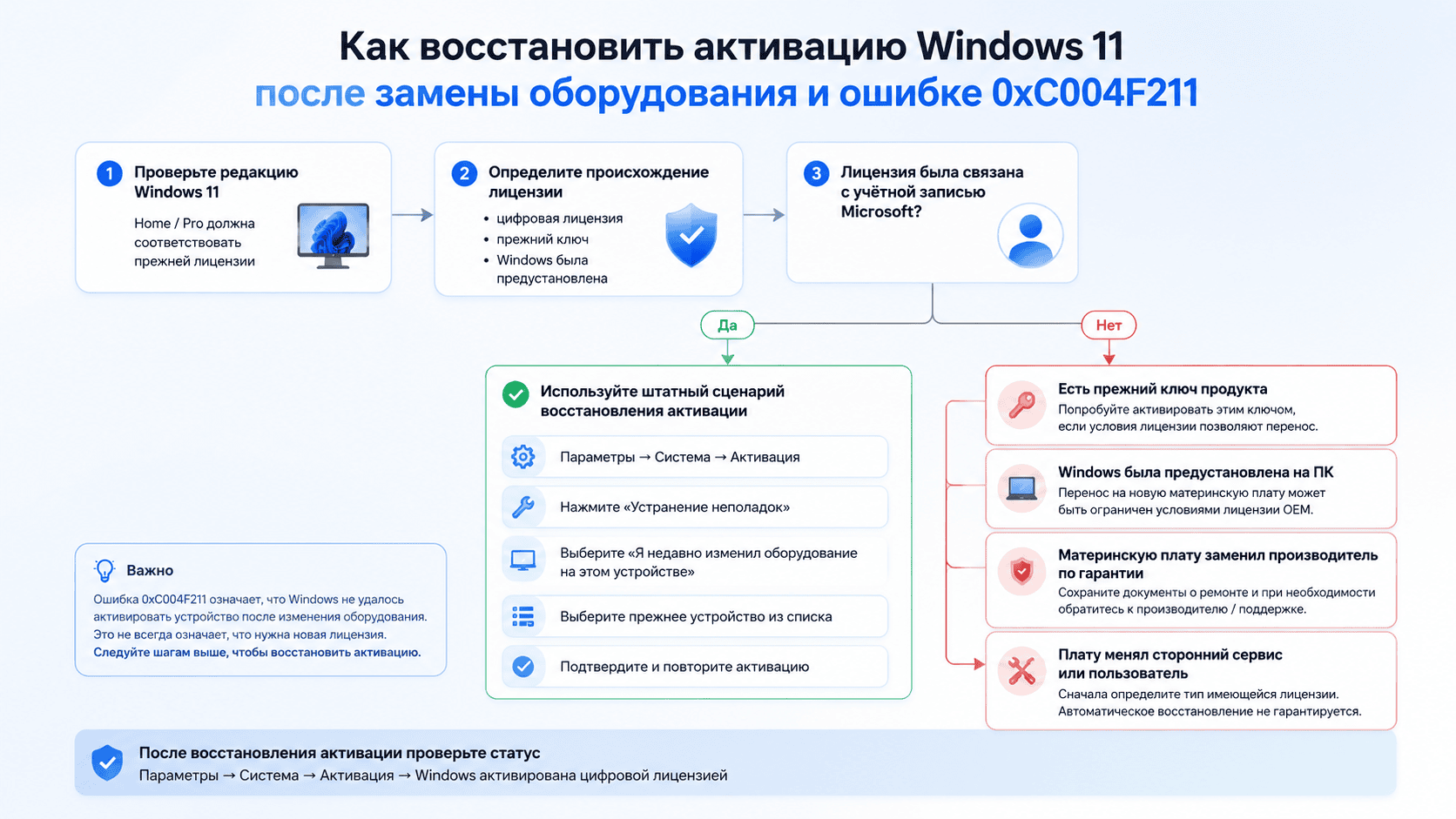
1. Какая редакция Windows установлена
Откройте:
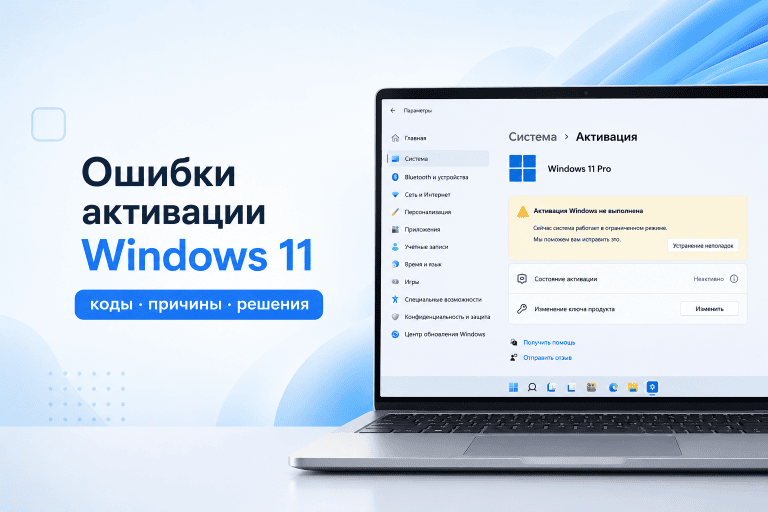
Пуск → Параметры → Система → Активация.
Проверьте установленную редакцию — например, Windows 11 Home или Windows 11 Pro.
Microsoft указывает, что редакция должна оставаться той же, что использовалась до изменения оборудования. Цифровая лицензия или ключ продукта не смогут повторно активировать другую редакцию.
Например, если до ремонта была активирована Windows 11 Home, а после ремонта установили Windows 11 Pro, сначала нужно решить вопрос с несовпадением редакций.
2. Как была получена Windows
Определите, какой вариант относится к вашему компьютеру:
- Windows уже была установлена при покупке компьютера;
- Windows или ключ приобретались отдельно;
- Windows предоставлена организацией на рабочем компьютере.
Для дальнейшей диагностики это надёжнее, чем пытаться определить права лицензии только по названию канала вроде OEM или Retail.
Сам код 0xC004F211 не сообщает, к какому типу относится ваша лицензия.
3. Была ли цифровая лицензия связана с учётной записью Microsoft
До изменения оборудования на странице активации могло отображаться сообщение:
«Windows активирована с помощью цифровой лицензии, связанной с вашей учётной записью Microsoft».
Microsoft рекомендует заранее связать цифровую лицензию с учётной записью Microsoft. Эта связь позволяет использовать штатный механизм повторной активации после значительного изменения оборудования.
Если такая связь была создана, основной способ восстановления разобран ниже.
4. Есть ли прежний ключ продукта
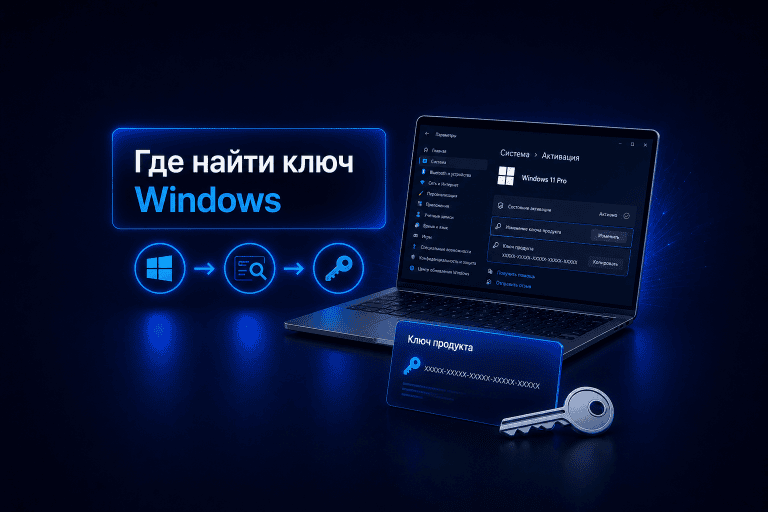
Если для активации использовался 25-значный ключ, сохраните его для дальнейшей проверки.
Ключ выглядит так:
XXXXX-XXXXX-XXXXX-XXXXX-XXXXX
Microsoft предусматривает повторный ввод ключа, который использовался на устройстве до изменения оборудования, в подходящих сценариях.
Не публикуйте полный ключ на форумах, в комментариях или на открытых скриншотах.
Как восстановить цифровую лицензию после замены оборудования
Этот сценарий предназначен для случая, когда цифровая лицензия Windows 11 была связана с вашей учётной записью Microsoft.
Устройство должно быть подключено к интернету, а вход должен быть выполнен с правами администратора.
Шаг 1. Откройте раздел активации
Перейдите:
Пуск → Параметры → Система → Активация.
Ещё раз убедитесь, что установлена та же редакция Windows — Home или Pro, — которая использовалась до изменения оборудования.
Шаг 2. Запустите средство устранения неполадок
На странице активации выберите «Устранение неполадок», если этот пункт отображается.
Microsoft документирует именно этот путь для повторной активации после изменения оборудования.
При этом интерфейс Windows 11 может меняться: в актуальной общей справке Microsoft средство диагностики активации также запускается через приложение Get Help («Получить помощь»). Если отдельной кнопки устранения неполадок на странице активации нет, используйте предлагаемое Windows средство диагностики через Get Help.
Шаг 3. Укажите, что оборудование изменилось
В сценарии повторной активации выберите:
«На этом устройстве недавно были изменены аппаратные компоненты»
и перейдите дальше.
Шаг 4. Войдите в прежнюю учётную запись Microsoft
Используйте ту учётную запись Microsoft, которая была связана с цифровой лицензией этого компьютера.
Если у вас несколько учётных записей, важно выбрать именно прежнюю.
Шаг 5. Выберите компьютер
В списке связанных устройств найдите нужный компьютер и отметьте:
«Сейчас я использую это устройство».
После этого выберите «Активировать».
Шаг 6. Проверьте результат
Снова откройте:
Параметры → Система → Активация.
Если Windows отображается как активированная, дополнительных действий не требуется.
Если компьютера нет в списке
Microsoft рекомендует в первую очередь проверить, вошли ли вы с той же учётной записью Microsoft, которая была связана с цифровой лицензией этого устройства.
Если учётная запись правильная, но устройство всё равно отсутствует либо появляется новая ошибка, запишите текущий код и продолжайте диагностику уже по нему.
Если учётная запись Microsoft не была связана с цифровой лицензией до изменения оборудования, не стоит рассчитывать, что один только вход в эту учётную запись после ремонта автоматически восстановит прежнюю активацию. Проверьте, есть ли у вас прежний ключ или другой подтверждённый способ лицензирования Windows.
Если у вас сохранился прежний ключ продукта
Microsoft также предусматривает повторный ввод ключа, использовавшегося на устройстве до изменения оборудования.
Сначала убедитесь, что ключ относится к установленной редакции Windows.
Затем откройте:
Пуск → Параметры → Система → Активация → Изменить ключ продукта.
Введите 25-значный ключ и следуйте инструкциям Windows.
В отдельной инструкции по повторной активации Microsoft прямо рассматривает ситуацию, когда Windows не была предустановлена на компьютере и для получения Windows использовался ключ продукта: после изменения оборудования понадобится тот же ключ.
Но наличие ключа само по себе ещё не доказывает, что конкретную лицензию можно свободно переносить между любыми устройствами. Для этого важно учитывать, как Windows была приобретена и какие условия лицензии применяются.
Если у вас Windows 11 Pro и вы уже установили, что имеющийся ключ подходит для установленной редакции и вашего сценария, отдельно разобрано, как активировать Windows 11 Pro ключом.
Что меняется после замены материнской платы
Замена материнской платы — один из основных сценариев, при которых может потребоваться повторная активация Windows 11.
Но дальнейшие действия зависят от происхождения лицензии.
Windows приобреталась отдельно
Условия лицензии Microsoft отдельно рассматривают программное обеспечение, которое было приобретено отдельно от компьютера.
В базовых условиях для такого программного обеспечения предусмотрена возможность переноса на другое принадлежащее пользователю устройство при соблюдении условий лицензии, включая удаление программного обеспечения с предыдущего устройства.
При этом сами условия содержат оговорки о применимом законодательстве и отдельных юрисдикциях. Кроме того, право использования лицензии и успешное прохождение технической активации — не одно и то же.
Поэтому нельзя обещать перенос конкретной лицензии только потому, что у пользователя есть ключ или появился 0xC004F211.
Практический порядок следующий:
- Проверьте редакцию Windows.
- Попробуйте восстановление через связанную цифровую лицензию, если она использовалась.
- Если есть подходящий прежний ключ, попробуйте повторно ввести его.
- Если появляется новая ошибка, продолжайте диагностику уже по ней.
Windows была предустановлена на компьютере
Для предустановленной Windows действуют другие условия.
Microsoft указывает, что лицензия на предустановленное программное обеспечение передаётся другому пользователю только вместе с лицензированным устройством.
В справке по ошибкам активации Microsoft также предупреждает: если Windows была предустановлена на устройстве и после этого была заменена материнская плата, может потребоваться новая лицензия.
Это не означает, что её нужно покупать сразу. Сначала выясните, кто менял материнскую плату и при каких обстоятельствах.
Материнскую плату заменил производитель компьютера
Для замены платы оригинальным изготовителем оборудования Microsoft описывает отдельный сценарий.
Если OEM-производитель заменил материнскую плату, компьютер должен повторно активироваться автоматически.
Если этого не произошло, производитель мог предоставить сертификат подлинности COA с 25-значным ключом продукта.
После такого ремонта:
- Подключите компьютер к интернету и проверьте состояние активации.
- Изучите документы, полученные после ремонта.
- Проверьте, не был ли предоставлен COA или ключ продукта.
- Если активация не восстановилась, обратитесь к производителю компьютера.
До этого покупать другую лицензию не стоит.
Что проверить после ремонта в стороннем сервисном центре
Для независимого сервисного центра Microsoft не публикует отдельного универсального алгоритма повторной активации Windows 11. Поэтому здесь задача — сначала установить, что изменилось во время ремонта.
Узнайте, заменялась ли материнская плата
Посмотрите акт выполненных работ или уточните это у сервиса.
Если материнскую плату действительно меняли, это соответствует типичному сценарию существенного изменения оборудования, после которого может потребоваться повторная активация.
Проверьте, переустанавливалась ли Windows
После ремонта откройте:
Параметры → Система → Активация
и убедитесь, что установлена прежняя редакция — Home или Pro.
Если редакция изменилась, сначала нужно решить именно эту проблему.
Уточните, вводился ли другой ключ
Если во время ремонта использовался другой ключ продукта, попросите сервис объяснить его происхождение.
Не нужно пытаться решить проблему, вводя поверх него дополнительные случайные ключи.
Сохраните документы о ремонте
Акт выполненных работ поможет понять:
- какие компоненты менялись;
- переустанавливалась ли Windows;
- менялась ли редакция;
- выполнялись ли действия с ключом продукта.
Эти сведения пригодятся при обращении к производителю компьютера, продавцу лицензии или в поддержку.
Какой способ восстановления выбрать
| Ситуация | Что делать |
|---|---|
| Цифровая лицензия была связана с прежней учётной записью Microsoft, редакция не изменилась | Использовать средство устранения неполадок и сценарий изменения оборудования |
| Есть прежний ключ, использовавшийся до изменения оборудования | Проверить редакцию и происхождение лицензии, затем попробовать повторно ввести ключ |
| Материнскую плату заменил производитель компьютера | Проверить автоматическую активацию и документы/COA; при необходимости обратиться к производителю |
| Windows была предустановлена, а плату заменили самостоятельно или в стороннем сервисе | Проверить условия существующей лицензии; не считать восстановление или перенос гарантированными |
| После ремонта установлена другая редакция Windows | Сначала решить проблему несовпадения редакций |
| Компьютер принадлежит организации | Обратиться к системному администратору |
| Нет связанной цифровой лицензии, прежнего ключа или другого подтверждения лицензирования | Сначала выяснить происхождение Windows и наличие действующей лицензии |
Главное — не начинать с покупки нового ключа, пока не выяснено, можно ли восстановить уже существующую активацию.
Что делать, если Windows всё равно не активируется
Если штатный сценарий не помог, проверьте четыре вещи.
Редакция Windows
Home и Pro требуют соответствующей лицензии. Если после ремонта редакция изменилась, прежняя лицензия другой редакции не решит проблему.
Учётная запись Microsoft
При восстановлении цифровой лицензии используйте учётную запись Microsoft, которая была с ней связана.
Происхождение лицензии
Определите, была ли Windows:
- предустановлена производителем;
- приобретена отдельно;
- предоставлена организацией.
Это влияет на дальнейшие действия.
Текущий код ошибки
После запуска средства диагностики или повторного ввода ключа Windows может показать другой код.
Если код изменился, продолжайте диагностику уже по новой ошибке. Не применяйте инструкции для 0xC004F211, если Windows её больше не показывает.
Другие коды и первые действия собраны в справочнике ошибок активации Windows 11.
В зависимости от ситуации дальше может потребоваться обратиться:
- в поддержку Microsoft;
- к производителю компьютера;
- в сервисный центр;
- к продавцу лицензии;
- к системному администратору организации.
Перед обращением сохраните код ошибки и при необходимости сделайте скриншот:
Параметры → Система → Активация.
Полный ключ продукта на скриншоте показывать не нужно.
Какие ошибки могут появиться после повторной активации
После диагностики Windows может показать другой код. Это означает, что дальнейшие действия нужно выбирать уже по новой ошибке.
Например:
0xC004F213— Windows сообщает, что на устройстве не найден ключ продукта; подробная диагностика разобрана в статье «Ошибка 0xC004F213 в Windows 11: ключ продукта не найден»;0xC004F212— используемый ключ продукта несовместим с установленной редакцией Windows;0x803F7001— Windows не смогла найти действующую лицензию для активации устройства.
Подробно разбирать эти ошибки здесь не будем, чтобы не смешивать разные поисковые сценарии. Для них используйте общий справочник ошибок активации Windows 11.
Чего не нужно делать при ошибке 0xC004F211
Для восстановления существующей лицензии не нужны сомнительные способы обхода активации.
Не стоит:
- устанавливать сторонние активаторы;
- подключаться к неизвестным публичным KMS-серверам;
- вводить найденные в интернете ключи;
- выполнять команды обхода лицензирования;
- менять реестр ради «сброса активации»;
- переустанавливать Windows только в надежде убрать
0xC004F211.
Условия лицензии Microsoft прямо запрещают обход процедуры активации.
При этом KMS сам по себе является штатной технологией Microsoft для корпоративного массового лицензирования. Если компьютер принадлежит организации и использует такой способ активации, дальнейшие действия нужно согласовать с системным администратором, а не подключаться к стороннему KMS-серверу из интернета.
Частые вопросы
Нужно ли сразу покупать новый ключ при ошибке 0xC004F211?
Нет.
Сначала проверьте редакцию Windows, происхождение лицензии и возможность повторной активации через связанную учётную запись Microsoft или прежний ключ.
Новая лицензия действительно может понадобиться в некоторых ситуациях — в частности, Microsoft отдельно предупреждает об этом для предустановленной Windows после замены материнской платы. Но одного кода 0xC004F211 недостаточно, чтобы сделать такой вывод.
Что делать, если компьютера нет в списке учётной записи Microsoft?
Убедитесь, что используете ту же учётную запись Microsoft, которая была связана с цифровой лицензией этого устройства.
Если учётная запись правильная, но устройство всё равно не отображается, дальнейшие действия зависят от наличия прежнего ключа и происхождения лицензии.
Можно ли восстановить активацию после замены материнской платы?
В некоторых случаях — да.
Для цифровой лицензии, связанной с учётной записью Microsoft, предусмотрен штатный сценарий повторной активации. Если использовался подходящий ключ продукта, Microsoft также предусматривает его повторный ввод в соответствующих случаях.
Но условия для предустановленной и отдельно приобретённой Windows различаются, поэтому универсального ответа для любой лицензии нет.
Что делать, если материнскую плату заменили по гарантии?
Если замену выполнял оригинальный производитель компьютера, сначала проверьте автоматическую активацию.
Microsoft указывает, что после замены материнской платы OEM-производителем компьютер должен повторно активироваться автоматически. Если этого не произошло, производитель мог предоставить COA с ключом продукта.
Если автоматической активации и ключа нет, обратитесь к производителю с документами о ремонте.
Может ли 0xC004F211 появиться после замены SSD, процессора или оперативной памяти?
Изменения оборудования стоит учитывать при диагностике, но Microsoft не даёт правила, по которому можно утверждать, что замена каждого из этих компонентов обязательно вызывает 0xC004F211.
В профильной инструкции по повторной активации характерным примером значительного изменения является замена материнской платы.
Поэтому нельзя заранее утверждать, что именно замена SSD, процессора или оперативной памяти обязательно стала причиной ошибки.
Почему после устранения неполадок появился другой код?
После диагностики или попытки повторной активации Windows может показать более конкретную ошибку.
В этом случае ориентируйтесь уже на новый код и продолжайте диагностику по нему, а не по первоначальному 0xC004F211.