


Переустановить Windows 11 без потери личных файлов можно. В некоторых случаях можно сохранить не только документы и фотографии, но и установленные программы с настройками.
Но фраза «без потери данных» не означает одно и то же для всех способов. Например, функция «Сохранить мои файлы» оставляет личные данные, но удаляет установленные приложения и сбрасывает настройки Windows. А переустановка текущей версии системы через Центр обновления или запуск установщика из работающей Windows позволяют при подходящих условиях сохранить больше.
Поэтому сначала нужно определить, что именно важно оставить: только личные файлы или ещё программы и настройки.
Даже если выбранный способ рассчитан на сохранение данных, перед восстановлением стоит отдельно скопировать незаменимые файлы. Штатная функция Windows снижает риск потери информации, но не заменяет резервную копию.
Что именно можно сохранить при переустановке Windows
Под «данными» пользователи часто подразумевают сразу несколько разных вещей.
Личные файлы — документы, фотографии, видео, файлы на рабочем столе и другие данные пользователя.
Программы — браузеры, Office, игры, графические редакторы и другие установленные приложения.
Настройки — параметры Windows, персонализация и другие изменения системы.
Активация Windows — состояние лицензии Windows Home или Pro.
Некоторые способы сохраняют все три первые категории, другие — только личные файлы. Поэтому перед началом переустановки важно заранее проверить, что будет удалено выбранным методом.
Что сделать перед восстановлением или переустановкой
Перед первой попыткой восстановления подготовьте компьютер.
1. Сохраните важные файлы
Скопируйте незаменимые данные на внешний накопитель или в облачное хранилище.
В первую очередь проверьте:
- Рабочий стол;
- Документы;
- Загрузки;
- фотографии и видео;
- рабочие папки;
- архивы;
- файлы, сохранённые вручную в других местах.
Если используете OneDrive или «Архивацию Windows», убедитесь, что необходимые файлы действительно синхронизированы и доступны не только на текущем компьютере.
«Архивация Windows» может помочь вернуть файлы, часть параметров и сведения о приложениях, но её не следует считать полной копией всех установленных программ. Некоторые программы после переустановки потребуется устанавливать заново.
2. Проверьте BitLocker или шифрование устройства
До начала восстановления убедитесь, что у вас есть доступ к ключу восстановления BitLocker, если системный диск зашифрован.
Шифрование устройства может использоваться не только в Windows Pro, но и на некоторых компьютерах с Windows Home.
При работе из среды восстановления Windows система может запросить ключ BitLocker. Без него выполнить некоторые операции с зашифрованным системным диском не получится.
Поэтому лучше заранее проверить:
- включено ли шифрование;
- сохранён ли ключ восстановления;
- можете ли вы получить к нему доступ с другого устройства.
3. Проверьте редакцию и активацию Windows
Откройте:
Параметры → Система → Активация
Запомните установленную редакцию — например, Windows 11 Home или Windows 11 Pro — и убедитесь, что система активирована.
При переустановке важно устанавливать ту же редакцию, которой соответствует ваша лицензия.
Если задача состоит не в восстановлении Windows, а в переходе с Windows 11 Home на Pro, переустановка обычно не требуется. Для этого используйте отдельную инструкцию VALID.STORE «Как обновить Windows 11 Home до Pro без переустановки».
4. Подключите ноутбук к питанию
Во время восстановления компьютер может несколько раз перезагружаться. Если используете ноутбук, подключите зарядное устройство.
Не выключайте компьютер принудительно во время сброса или переустановки, даже если какое-то время кажется, что процесс остановился.
Какой способ переустановки выбрать
Сначала определите, что вы хотите сохранить.
| Способ | Личные файлы | Программы | Настройки | Когда выбирать |
|---|---|---|---|---|
| Переустановка через Центр обновления Windows | Да | Да | Да | Windows запускается, нужно исправить систему с минимальными изменениями |
setup.exe → сохранить личные файлы и приложения | Да | Да | Да | Первый способ недоступен или не помог |
setup.exe → сохранить только личные файлы | Да | Нет | Да | Файлы нужно сохранить, а программы можно установить заново |
| «Сбросить этот компьютер» → сохранить файлы | Да | Нет | Нет | Нужен более глубокий сброс Windows |
| Чистая установка | Нет без резервной копии | Нет | Нет | Другие способы не подходят или нужна полностью чистая система |
Если Windows запускается, разумно начинать с методов, которые меняют меньше всего.
Способ 1. Переустановить Windows 11 через Центр обновления Windows
В Windows 11 есть встроенная функция, позволяющая повторно установить текущую версию системы и восстановить системные файлы и компоненты.
Главное преимущество этого способа: сохраняются личные файлы, установленные приложения и настройки Windows.
Поэтому при работающей системе это один из наиболее щадящих вариантов.
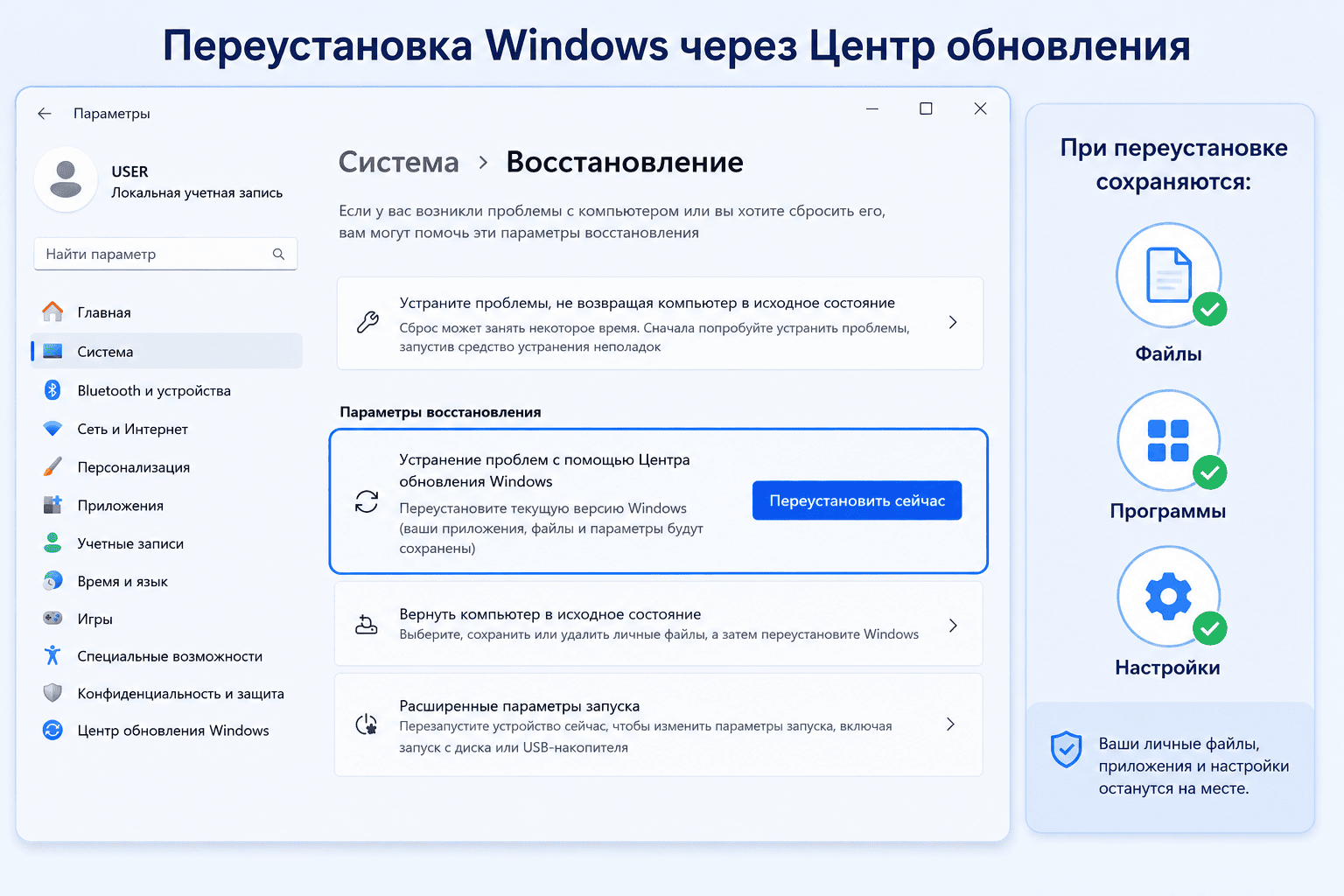
Как выполнить переустановку
- Откройте Параметры.
- Перейдите в Система → Восстановление.
- Найдите пункт восстановления с помощью Центра обновления Windows.
- Нажмите «Переустановить сейчас».
- Подтвердите запуск процедуры.
- Дождитесь загрузки необходимых файлов и переустановки Windows.
- Перезагрузите компьютер, если система не сделает это автоматически.
Во время процедуры компьютер должен быть подключён к Интернету и питанию.
После завершения должны сохраниться:
- личные файлы;
- установленные программы;
- настройки Windows.
Этот способ стоит рассматривать в первую очередь, если Windows запускается, но появились проблемы с системными компонентами или работой самой операционной системы.
Если пункта «Переустановить сейчас» нет
Функция доступна не на всех компьютерах. Например, её может не быть на устройстве, которым управляет организация, или если в системе отсутствуют необходимые обновления.
В этом случае можно перейти к следующему способу — переустановке Windows через установочный носитель или ISO из работающей системы.
Способ 2. Переустановить Windows через ISO с сохранением файлов и программ
Если Windows запускается, систему можно переустановить через установочные файлы Windows и при этом сохранить личные данные, приложения и настройки.
Здесь важно, как именно запускается установка.
Чтобы сохранить программы, установщик нужно запускать из работающей Windows через файл setup.exe.
Это не то же самое, что перезагрузить компьютер и загрузиться с установочной флешки. Второй вариант используется в том числе для чистой установки и может привести к удалению данных.
Если у вас ещё нет ISO-образа или установочного носителя, сначала можно воспользоваться инструкцией VALID.STORE «Где скачать Windows 11: оригинальный образ с официального сайта».
Перед началом всё равно сохраните отдельно незаменимые файлы.
Как запустить переустановку
Если у вас установочная USB-флешка:
- Запустите Windows как обычно.
- Подключите флешку.
- Откройте её через Проводник.
- Запустите файл
setup.exe.
Если используете ISO-образ Windows:
- Откройте ISO-файл в работающей Windows.
- Система подключит образ как виртуальный диск.
- Откройте этот диск через Проводник.
- Запустите
setup.exe.
После запуска установщика:
- Подтвердите разрешение на внесение изменений.
- Дождитесь подготовки установки.
- Выберите «Изменить, что нужно сохранить».
- Укажите подходящий вариант.
- Вернитесь к экрану готовности к установке и ещё раз проверьте выбранные параметры.
- Только после этого запускайте переустановку.
Установщик может предложить три варианта.
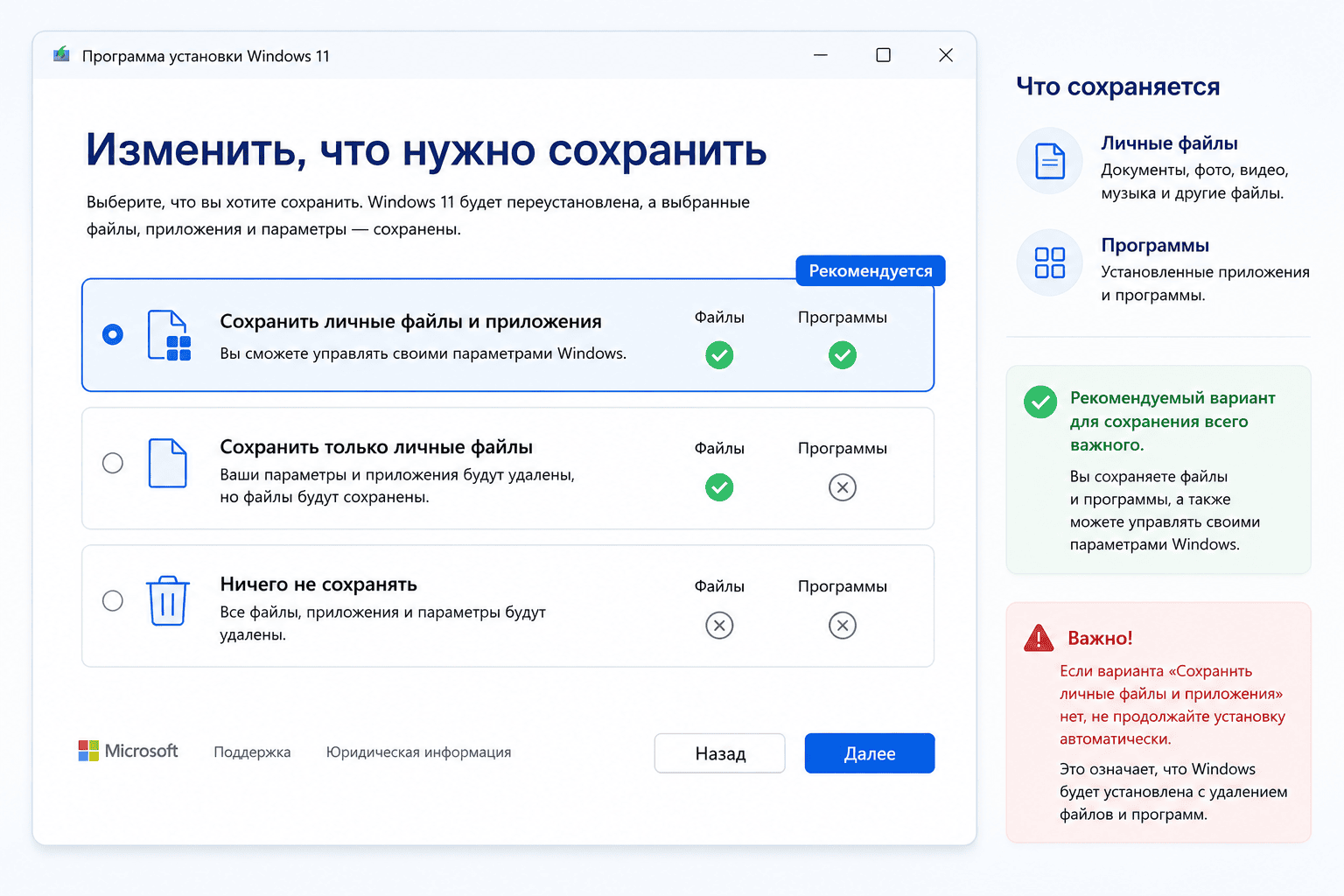
«Сохранить личные файлы и приложения»
Сохраняются:
- личные данные;
- установленные программы;
- параметры Windows.
Это основной вариант, если необходимо восстановить Windows и по возможности оставить компьютер в привычном состоянии.
«Сохранить только личные файлы»
Сохраняются:
- личные данные;
- параметры Windows.
Установленные программы удаляются, поэтому после завершения их потребуется установить заново.
«Ничего не сохранять»
Удаляются:
- личные файлы;
- приложения;
- параметры Windows.
Если ваша задача — переустановить Windows без потери данных, этот вариант выбирать не следует.
Если установщик не предлагает вариант сохранения личных файлов и приложений, не продолжайте установку автоматически. Сначала вернитесь назад и выясните причину, иначе можно перейти к сценарию, при котором часть данных или программ будет удалена.
Способ 3. «Сбросить этот компьютер» с сохранением личных файлов
Функция «Сбросить этот компьютер» позволяет переустановить Windows и выбрать вариант сохранения личных файлов.
Но здесь особенно важно не перепутать личные файлы и программы.
При выборе сохранения файлов Windows:
- оставляет личные данные;
- удаляет установленные пользователем приложения;
- сбрасывает настройки Windows.
Поэтому браузеры, Office, игры и другие программы после сброса может потребоваться установить заново.
Как выполнить сброс
- Откройте Параметры.
- Перейдите в Система → Восстановление.
- Найдите функцию «Сбросить компьютер».
- Выберите вариант сохранения личных файлов.
- Затем выберите способ переустановки — облачную загрузку или локальную переустановку.
- Проверьте выбранные параметры.
- Запустите сброс.
- Дождитесь его завершения.
Во время процедуры компьютер может несколько раз самостоятельно перезагрузиться. Не выключайте его принудительно.
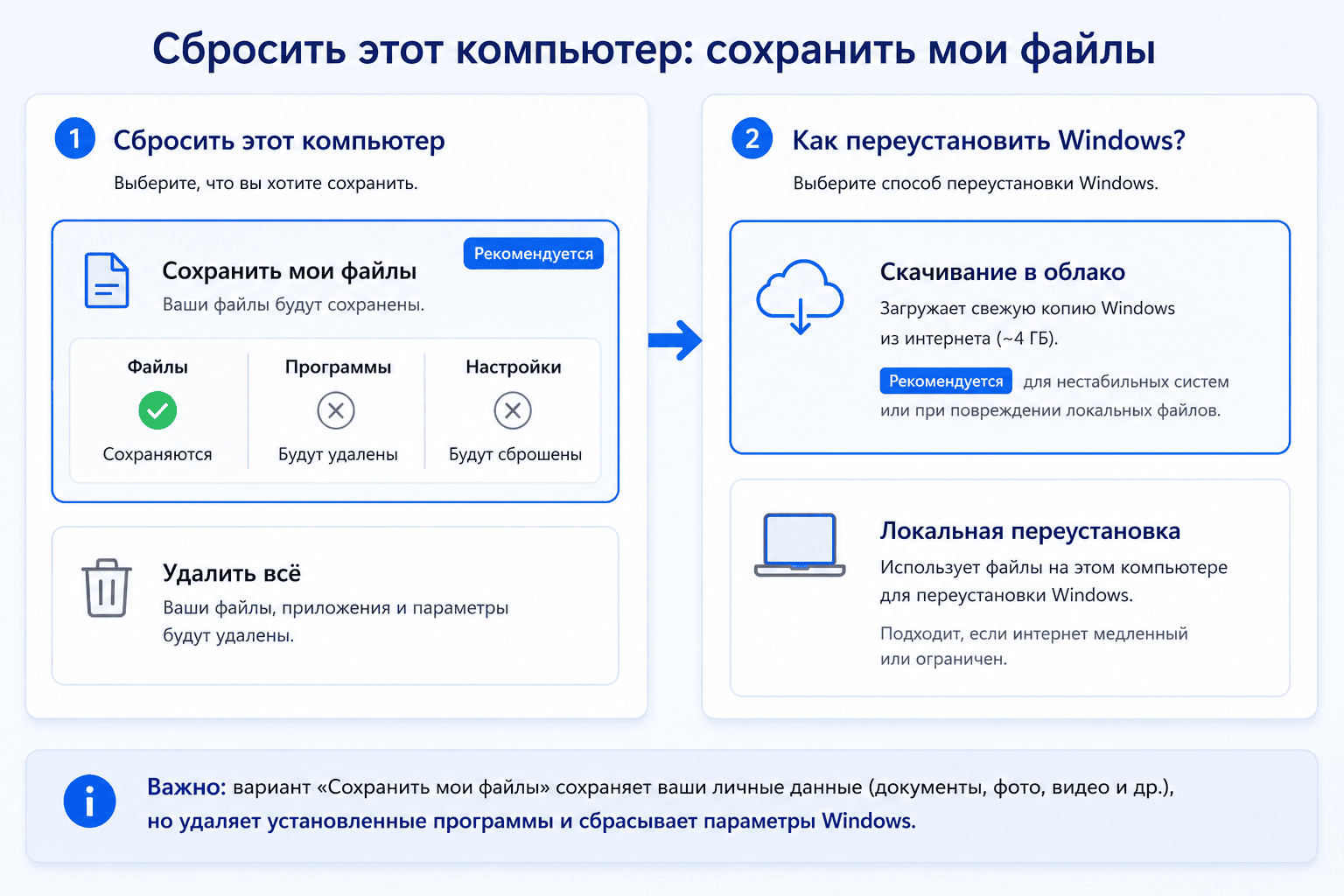
Облачная загрузка или локальная переустановка
После выбора сброса Windows предложит два способа получить системные файлы.
Скачивание из облака загружает свежую копию Windows с серверов Microsoft. Такой вариант особенно полезен, если локальные системные файлы повреждены или отсутствуют. Потребуется стабильное подключение к Интернету.
Локальная переустановка использует файлы Windows, которые уже находятся на компьютере. Не потребуется скачивать полную копию системы, поэтому этот способ может быть удобнее при медленном или ограниченном Интернете.
При этом локальные установочные файлы могут не содержать последних обновлений.
Универсально лучшего способа нет. Если есть подозрение на повреждение локальных файлов и доступно нормальное подключение к Интернету, логично рассмотреть облачную загрузку. При ограниченном соединении можно использовать локальную переустановку.
В обоих случаях вариант «Сохранить мои файлы» не сохраняет самостоятельно установленные программы.
Если Windows не запускается: сначала попробуйте восстановление
Если Windows перестала загружаться, не обязательно сразу форматировать диск и выполнять чистую установку.
В системе есть среда восстановления Windows — WinRE. Она позволяет запустить несколько средств диагностики и восстановления до переустановки системы с нуля.
Если Windows ещё позволяет открыть параметры, перейти в WinRE можно через:
Параметры → Система → Восстановление → Расширенный запуск → Перезапустить сейчас
При серьёзных проблемах с запуском среда восстановления также может открыться автоматически.
Если используется установочная флешка Windows, после загрузки с неё не обязательно сразу выбирать установку. На экране установки можно перейти к варианту «Восстановить компьютер» и открыть средства Windows RE.
В зависимости от проблемы там могут быть доступны:
- восстановление при запуске;
- удаление обновлений;
- сброс компьютера;
- другие средства восстановления.
Если диск зашифрован, для некоторых действий может потребоваться заранее сохранённый ключ BitLocker.
Возможно, переустановка вообще не понадобится
Если проблема появилась недавно, сначала стоит проверить доступные средства возврата Windows к предыдущему состоянию.
В актуальной Windows Microsoft также описывает восстановление на определённый момент времени. Если функция доступна и существует подходящий снимок, системный диск можно вернуть к более раннему состоянию вместе с файлами, приложениями и настройками.
Важно: изменения, появившиеся после выбранного снимка, будут потеряны.
Не следует путать эту функцию с обычным «Восстановлением системы». Классическое восстановление системы откатывает системные файлы, реестр, настройки и установленные программы, но не предназначено для удаления или восстановления личных документов пользователя.
Если подходящий вариант восстановления доступен, он может оказаться безопаснее и проще полной переустановки Windows.
Когда действительно нужна чистая установка Windows
Чистая установка — наиболее радикальный вариант.
При ней текущие приложения и настройки удаляются, а личные файлы на системном диске нельзя считать сохранёнными. Поэтому чистую установку выполняют только после того, как необходимые данные скопированы отдельно.
Её стоит рассматривать, если:
- более щадящие способы восстановления не помогли;
- система серьёзно повреждена;
- Windows не удаётся восстановить другими средствами;
- пользователь сознательно хочет полностью чистую систему.
При подозрении на серьёзное заражение компьютера чистая установка также может быть одним из вариантов восстановления, но сначала важно сохранить только проверенные личные данные и убедиться, что используемые средства защиты актуальны.
Чем чистая установка отличается от переустановки через setup.exe
Разница принципиальная.
Если вы запускаете setup.exe из работающей Windows, установщик может предложить сохранить личные файлы и приложения.
Если вы загружаете компьютер с установочного носителя и выполняете чистую установку, старые программы и настройки удаляются, а данные на выбранном системном диске могут быть потеряны.
Поэтому одна и та же флешка может использоваться для совершенно разных сценариев. Результат зависит от того, как запущена установка и какие параметры выбраны.
Перед чистой установкой
Обязательно:
- Скопируйте необходимые файлы на другой накопитель или в облако.
- Убедитесь, что у вас есть ключ BitLocker, если используется шифрование.
- Проверьте редакцию Windows — Home или Pro.
- Убедитесь, что сможете повторно установить нужные программы.
- Очень внимательно выбирайте диск и раздел в установщике.
Если на компьютере установлено несколько физических дисков, не удаляйте и не форматируйте разделы, назначение которых вам неизвестно.
Если вы не уверены, где находятся нужные данные, безопаснее остановить установку и сначала разобраться со структурой дисков.
Что будет с активацией Windows после переустановки
Переустановка той же редакции Windows на том же компьютере обычно не означает, что нужно покупать новый ключ.
Если эта редакция Windows уже была активирована на устройстве, после переустановки система обычно сможет снова активироваться после подключения к Интернету.
Главное — установить редакцию, соответствующую лицензии:
- Windows 11 Home → Windows 11 Home;
- Windows 11 Pro → Windows 11 Pro.
При чистой установке установщик может автоматически определить ключ, сохранённый в прошивке компьютера. В других случаях во время установки может быть доступен вариант продолжить без ввода ключа и проверить активацию уже после подключения к Интернету.
После переустановки откройте:
Параметры → Система → Активация
и проверьте состояние лицензии.
Отдельная ситуация — серьёзное изменение оборудования. Например, после замены системной платы Windows может не распознать прежнюю цифровую лицензию, и тогда потребуется повторная активация.
Если Windows 11 Pro после переустановки не активировалась, используйте инструкцию VALID.STORE «Как активировать Windows 11 Pro ключом в 2026 году: пошаговая инструкция».
Что проверить после переустановки
Когда Windows снова загрузится, проверьте не только внешний вид рабочего стола.
Личные файлы
Откройте несколько важных документов, фотографий и рабочих файлов.
Если используете облачное хранилище, убедитесь, что синхронизация снова работает и необходимые файлы доступны.
Активация
Откройте:
Параметры → Система → Активация
и проверьте состояние Windows.
Обновления Windows
Запустите Центр обновления Windows и установите доступные обновления.
Это особенно важно, если использовался откат системы к более раннему состоянию.
Программы
Если применялся сброс с сохранением личных файлов или вариант setup.exe с сохранением только файлов, часть приложений потребуется установить заново.
Используйте для этого официальные сайты разработчиков, Microsoft Store или другие доверенные источники.
Если у вас Windows 10
Стандартная поддержка Windows 10 завершилась 14 октября 2025 года.
Если задача состоит не в восстановлении Windows 10, а в переходе на Windows 11 с сохранением данных, это отдельный сценарий. Для него используйте инструкцию VALID.STORE «Как Windows 10 обновить до Windows 11».
Частые вопросы
Можно ли переустановить Windows 11 и сохранить программы?
Да, если Windows запускается и используется подходящий способ.
Переустановка текущей версии через Центр обновления Windows сохраняет приложения, личные файлы и настройки.
Также можно запустить setup.exe из работающей Windows и выбрать вариант «Сохранить личные файлы и приложения».
При сбросе компьютера с сохранением личных файлов установленные программы удаляются.
Что удаляется при «Сбросить этот компьютер → Сохранить мои файлы»?
Личные файлы сохраняются, но установленные программы удаляются, а настройки Windows сбрасываются.
Поэтому перед процедурой стоит убедиться, что вы сможете заново установить необходимые приложения.
Что лучше: облачная загрузка или локальная переустановка?
Облачная загрузка скачивает новую копию Windows и полезна, когда есть подозрение на повреждение локальных системных файлов.
Локальная переустановка использует файлы, уже находящиеся на компьютере, и может быть удобнее при медленном или ограниченном Интернете.
Универсально лучшего варианта нет — выбор зависит от состояния системы и подключения к сети.
Можно ли переустановить Windows с флешки и сохранить программы?
Да, если Windows запускается.
Подключите установочную флешку к работающему компьютеру, откройте её через Проводник, запустите setup.exe и выберите вариант «Сохранить личные файлы и приложения».
Если загрузить компьютер непосредственно с этой флешки и перейти к чистой установке, это уже другой сценарий, при котором программы и данные текущей системы могут быть удалены.
Слетит ли лицензия Windows после переустановки?
Обычно нет, если на том же компьютере устанавливается та же редакция Windows, которая уже была активирована.
После подключения к Интернету система обычно активируется автоматически.
Проблемы могут возникнуть, например, после существенного изменения оборудования или если установлена редакция, которая не соответствует лицензии.
Что делать, если Windows вообще не запускается?
Сначала попробуйте открыть среду восстановления Windows — WinRE.
В ней доступны восстановление при запуске, удаление обновлений, сброс компьютера и другие инструменты.
Если используется установочная флешка, на первом этапе можно выбрать «Восстановить компьютер», а не сразу запускать чистую установку.
К чистой установке стоит переходить только тогда, когда более щадящие способы не подходят или не помогли, а необходимые данные уже сохранены отдельно.
Итог: как сохранить данные при переустановке Windows
Чем больше данных и привычных настроек нужно сохранить, тем разумнее начинать с наименее радикального варианта. При работающей Windows в первую очередь подходят переустановка через Центр обновления или запуск setup.exe с сохранением личных файлов и приложений. «Сбросить этот компьютер» уже удаляет установленные программы и сбрасывает настройки, поэтому его выбирают, когда такой результат приемлем.
Если Windows не запускается, сначала используйте средства среды восстановления. К чистой установке переходят только тогда, когда более щадящие способы не подходят или не помогли. До начала любой процедуры сохраните отдельно незаменимые файлы и ещё раз проверьте выбранный режим: пункт «Сохранить мои файлы» сохраняет личные данные, но не установленные программы.