

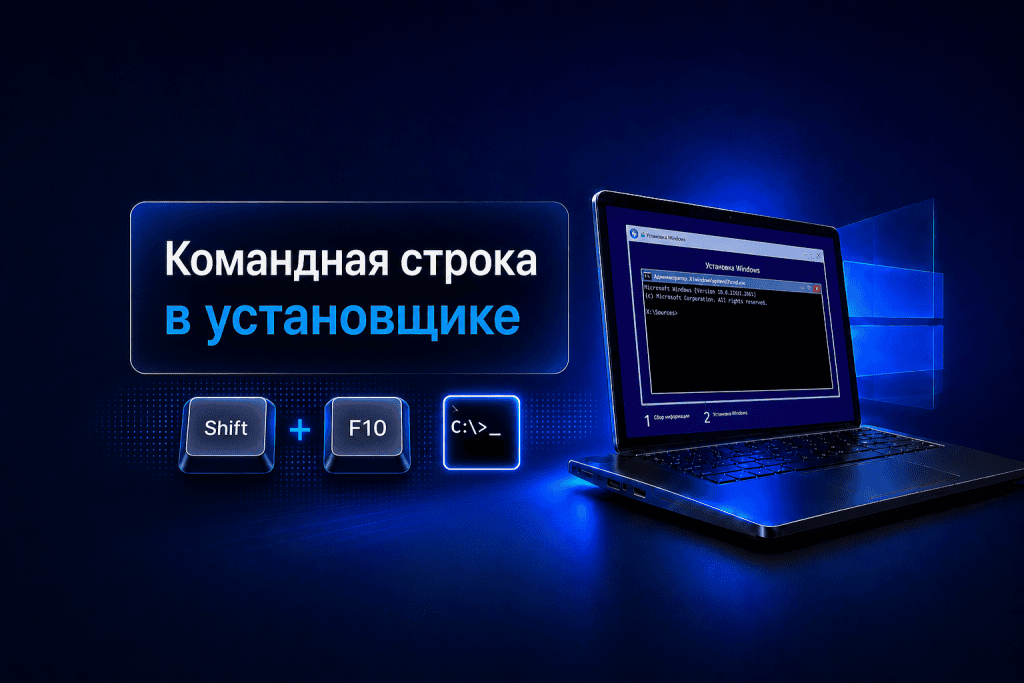

Командная строка при установке Windows — это мощный инструмент, который часто остаётся в тени графического интерфейса. Однако именно она позволяет решить проблемы, которые невозможно устранить через стандартные меню установщика: восстановить поражённые системные файлы, выполнить диагностику оборудования, автоматизировать процесс развёртывания или получить доступ к функциям, недоступным в обычном режиме. Для пользователей, которым требуется полный контроль над процессом установки, и для специалистов, настраивающих системы в масштабе, командная строка становится незаменимой.
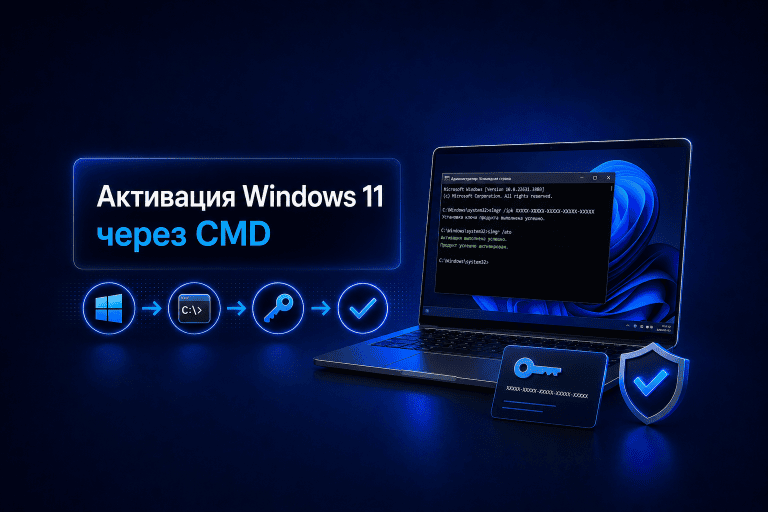
Быстрый ответ: Чтобы запустить командную строку во время установки Windows, нажмите Shift+F10 на экране выбора языка или любом этапе установки. В Windows 10/11 также можно нажать Ctrl+Shift+F3 после завершения установки для входа в режим аудита. Эти комбинации откроют окно команд, из которого вы сможете выполнить диагностику, восстановление или автоматизацию настройки системы.
В этом руководстве вы узнаете, как запустить командную строку при установке Windows, какие команды использовать для решения типичных проблем, и как применить эти навыки для диагностики и оптимизации установки. Мы разберём практические сценарии — от восстановления повреждённых разделов до автоматизации развёртывания на нескольких машинах.
Способы запуска командной строки во время установки Windows 10 и 11
Запуск командной строки при установке операционной системы требует знания нескольких практических методов, которые работают на разных этапах процесса. Каждый способ имеет свои особенности и применяется в зависимости от того, на каком экране установки вы находитесь и какую задачу необходимо решить.
Метод 1: Клавиатурная комбинация Shift+F10
Это наиболее универсальный и надёжный способ. По данным Microsoft Learn, комбинация Shift+F10 открывает окно командной строки на любом экране установки Windows 10 и 11, включая экран выбора языка, выбора диска и конфигурации раздела. На ноутбуках с функциональными клавишами, требующими нажатия Fn, используйте Shift+Fn+F10. Окно появляется в течение 2–3 секунд, и вы сразу получаете доступ к полному набору команд для диагностики и восстановления.
Метод 2: Использование меню восстановления
Если установка уже началась, но вы не успели нажать комбинацию клавиш, можно перезагрузить компьютер и выбрать опцию восстановления. При загрузке с установочного носителя нажмите любую клавишу для входа в меню, затем выберите «Восстановление системы» или «Repair your computer». В меню восстановления найдите пункт «Командная строка» и откройте её оттуда. Этот способ требует больше времени, но гарантирует доступ к инструментам восстановления.
Метод 3: Режим аудита в Windows 11
После завершения установки Windows 11 можно нажать Ctrl+Shift+F3 для входа в режим аудита, который открывает командную строку с правами администратора. Этот режим полезен для автоматизации настройки системы на нескольких машинах, так как позволяет выполнять скрипты и команды до первого входа пользователя.

Метод 4: Загрузка с установочного носителя
Если вы работаете с USB-флешкой или DVD-диском, вставьте носитель и загрузитесь с него. На экране выбора языка нажмите Shift+F10. Этот метод работает даже если операционная система не установлена или повреждена, что делает его незаменимым для восстановления системы.
Каждый из этих способов открывает полнофункциональную командную строку, из которой вы можете выполнять диагностику дисков, восстанавливать файлы, проверять оборудование и автоматизировать развёртывание. Выбор метода зависит от этапа установки и конкретной задачи, которую необходимо решить.
Параметры и команды командной строки для установки Windows
Командная строка во время установки Windows предоставляет доступ к мощным инструментам диагностики и восстановления, которые недоступны через графический интерфейс. Понимание основных команд и их параметров позволяет решать проблемы с дисками, загрузчиком и системными файлами без переустановки операционной системы.
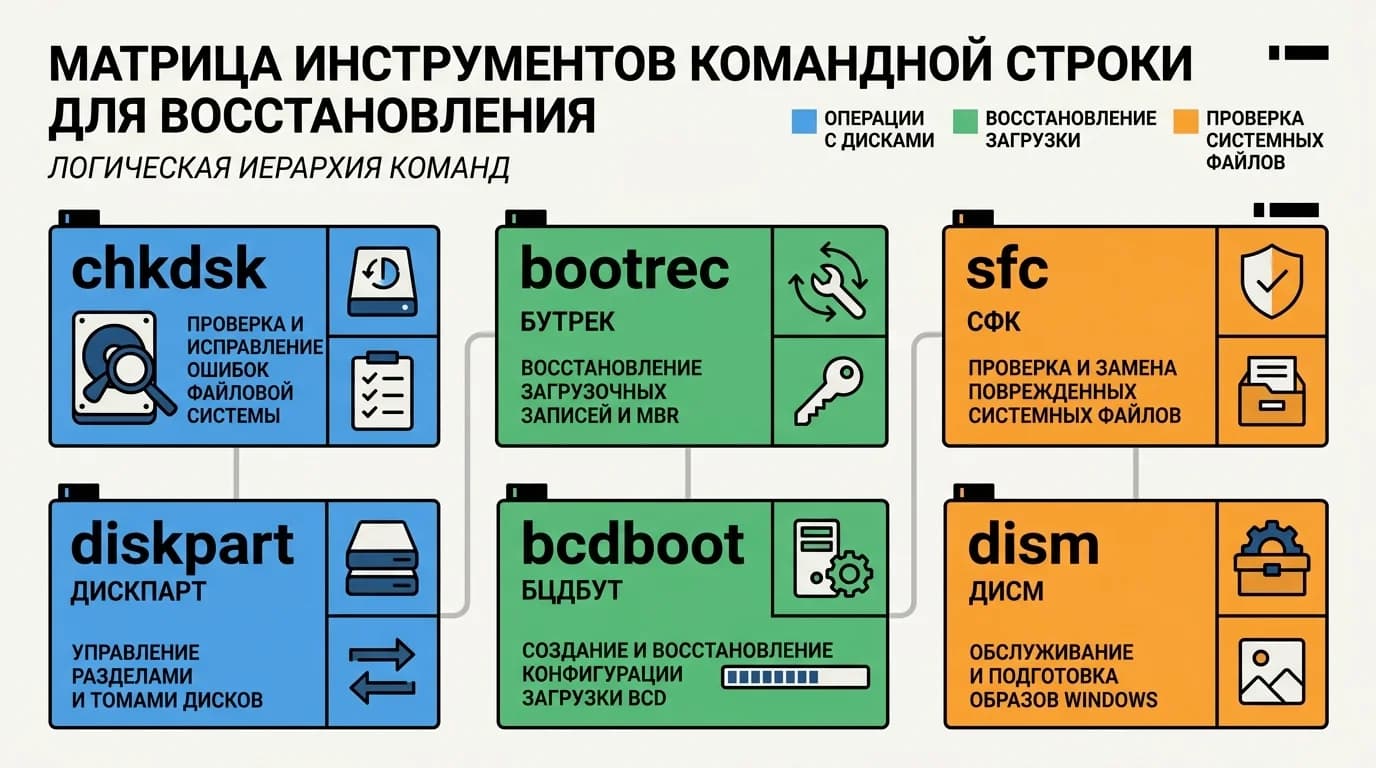
| Команда | Назначение | Когда использовать |
|---|---|---|
chkdsk C: /F /R | Проверка диска на ошибки и восстановление повреждённых секторов | При проблемах с загрузкой, зависаниях системы, подозрении на сбой жёсткого диска |
diskpart | Управление разделами диска, форматирование, создание томов | При необходимости переразметить диск, удалить разделы или подготовить носитель к установке |
bootrec /fixmbr | Восстановление главной загрузочной записи (MBR) | Когда система не загружается из-за повреждения MBR |
bootrec /fixboot | Восстановление загрузочного сектора | При ошибках загрузки на системах с BIOS |
bcdboot C:\Windows | Восстановление конфигурации загрузки | На системах UEFI вместо устаревшего bootrec для исправления загрузочных записей на EFI разделе |
sfc /scannow | Проверка целостности системных файлов | После вирусного заражения, критических ошибок, нестабильной работы |
dism /Online /Cleanup-Image /RestoreHealth | Восстановление образа Windows через хранилище компонентов | Когда sfc не может исправить повреждённые файлы самостоятельно |
Работа с diskpart требует особого внимания. Эта утилита возвращает различные коды ошибок, которые помогают диагностировать проблемы: код 2 указывает на некорректные параметры команды, код 3 означает невозможность открыть файл, код 4 сигнализирует об ошибке сервиса, а код 5 свидетельствует о неправильном синтаксисе или неверном выборе диска. Перед выполнением команд форматирования убедитесь, что выбран правильный диск, так как восстановление данных после ошибки может быть затруднено.
Для современных систем Windows 10 и Windows 11 в режиме UEFI рекомендуется использовать BCDBoot вместо устаревшего bootrec, так как последний не полностью актуален для EFI разделов. Команда bcdboot C:\Windows /s X: /f UEFI восстанавливает загрузочные записи на EFI разделе более надёжно.
Выбор команды зависит от конкретной проблемы и типа вашего оборудования. Если вы работаете с лицензионной копией Windows и нуждаетесь в быстром восстановлении системы, убедитесь, что у вас есть действительный ключ активации. В Valid можно приобрести лицензионные ключи Windows с гарантией работоспособности и мгновенной доставкой на электронную почту, что особенно полезно при необходимости переустановки после серьёзных сбоев.
Различия между версиями Windows: где найти командную строку
Способы запуска командной строки существенно отличаются в зависимости от версии операционной системы. Понимание этих различий критически важно при установке Windows или решении системных проблем, так как интерфейс и доступные методы менялись с каждым крупным обновлением.
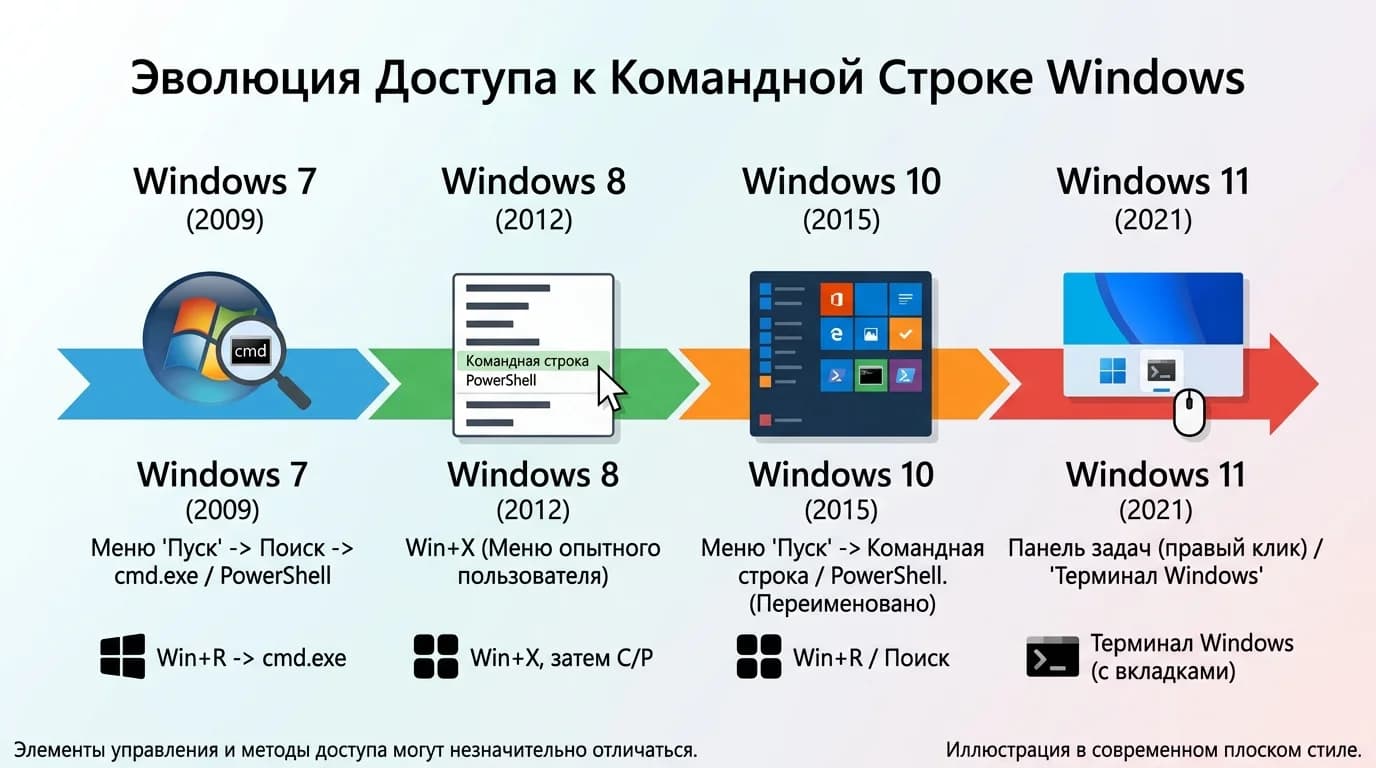
| Версия Windows | Метод запуска | Горячие клавиши | Доступность при установке |
|---|---|---|---|
| Windows 7 | Пуск → Все программы → Стандартные → Командная строка | Win + R, затем cmd | Нажать Shift + F10 на экране установки |
| Windows 8 / 8.1 | Нажать Win + X, выбрать «Командная строка» | Win + R → cmd | Shift + F10 при установке |
| Windows 10 | Win + X → Командная строка (администратор) или PowerShell | Win + R → cmd | Shift + F10 на экране установки |
| Windows 11 | Win + X → Терминал Windows или Командная строка | Win + R → cmd | Shift + F10 при установке |
В Windows 7 командная строка находилась глубже в меню — требовалось несколько кликов через Пуск. Windows 8 упростила доступ, добавив контекстное меню Win + X, которое сохранилось и в более новых версиях. Однако в Windows 11 Microsoft постепенно вытесняет классическую cmd в пользу нового Терминала Windows, который предоставляет больше функциональности и современный интерфейс.
При установке Windows на диск больше 2,2 ТБ без преобразования в GPT может возникнуть ошибка 0x80042468, поэтому доступ к командной строке во время установки остаётся критически важным. Для загрузки с UEFI системы необходимо изменить тип диска на GPT с помощью команды convert gpt в diskpart.
Минимальные системные требования Windows 11 включают процессор на 1 ГГц с 2 ядрами, 4 ГБ ОЗУ и 64 ГБ накопителя, но поддержка Windows 10 прекратилась 14 октября 2025 года, что делает актуальным переход на более новые версии. Если вам требуется лицензионный ключ для переустановки системы после обновления, в Valid доступны ключи Windows с гарантией работоспособности и мгновенной доставкой на электронную почту.
Практические сценарии использования командной строки при установке
Командная строка во время установки Windows становится незаменимым инструментом, когда стандартный графический интерфейс не справляется с проблемой или попросту недоступен. Рассмотрим реальные ситуации, когда диагностика и восстановление системы через cmd критически важны.
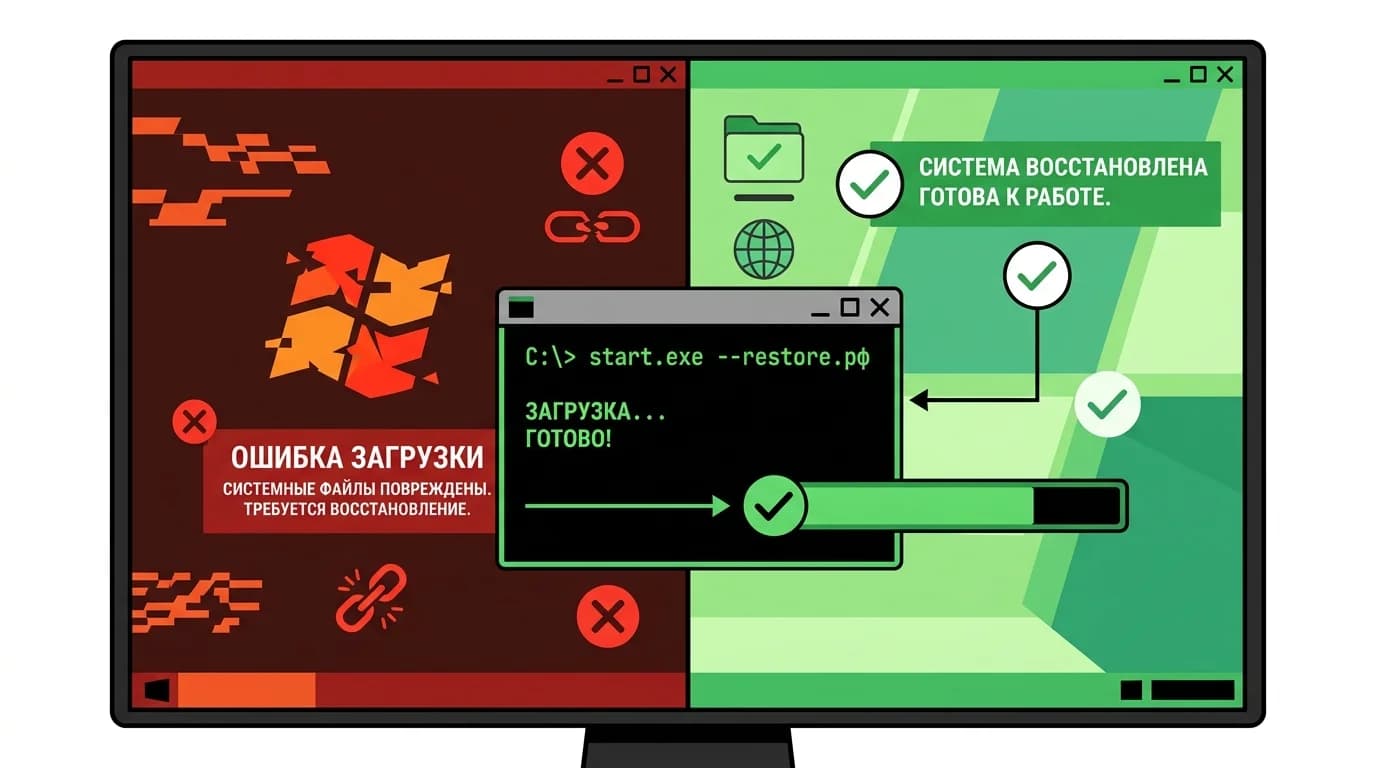
Восстановление повреждённых системных файлов
Если после сбоя питания или некорректного завершения работы система не загружается, первый шаг — проверить целостность файлов. Запустите командную строку с установочной флешки (Shift + F10) и выполните:
sfc /scannow
Сканирование может продолжаться значительное время — пока мигает указатель подчеркивания в командной строке, компьютер не завис, процесс идёт. Команда проверит все защищённые системные файлы и автоматически восстановит повреждённые копии из хранилища Windows.
Восстановление загрузчика
Когда компьютер не проходит экран загрузки и зависает на чёрном экране, часто виноват повреждённый загрузчик. В большинстве случаев (если на диске только одна ОС Windows 10/11) достаточно выполнить:
bcdboot c:\windows
Эта команда пересоздаёт конфигурацию загрузки на основе установленной Windows. После её выполнения перезагрузитесь — система должна загрузиться нормально.
Форматирование диска и подготовка к переустановке
Если диск содержит повреждённые сектора или вы хотите полностью очистить накопитель перед новой установкой, используйте diskpart:
diskpart
list disk
select disk 0
clean
convert gpt
create partition primary
format fs=ntfs quick
Эти команды удаляют все разделы, преобразуют диск в GPT (необходимо для UEFI и дисков больше 2,2 ТБ) и создают новый раздел. После этого установщик Windows сможет развернуть систему без ошибок.
Установка драйверов в режиме восстановления
Если после установки Windows не работают сетевые адаптеры или хранилище, вы можете установить драйверы через командную строку, используя файлы с USB-накопителя:
pnputil /add-driver d:\drivers\*.inf /install
Замените d:\ на букву вашего USB-накопителя. Эта команда установит все драйверы из папки drivers без необходимости загрузки из интернета.
Проверка диска на ошибки
Команда chkdsk выявляет и исправляет логические ошибки файловой системы:
chkdsk c: /f /r
Параметр /f исправляет найденные ошибки, /r локализует повреждённые сектора. Выполняйте эту команду перед установкой, если диск работает нестабильно.
Все эти сценарии требуют лицензионной копии Windows для полноценной работы. В Valid вы найдёте ключи Windows 10 и 11 с гарантией активации и мгновенной доставкой — это позволит вам сосредоточиться на решении технических проблем, а не на поиске рабочего лицензионного ключа.
Безопасность и рекомендации при работе с командной строкой во время установки
Работа с командной строкой во время установки Windows — мощный, но потенциально опасный инструмент. Ошибки при установке Windows, вызванные неверными командами, могут привести к полной потере данных или повреждению системных разделов. Особенно рискованно использование утилиты diskpart: команда clean полностью удаляет таблицу разделов, стирая доступ к данным на выбранном накопителе. Как отмечает специалист по восстановлению данных, пользователи часто случайно форматируют не тот диск, что делает восстановление возможным только при условии отсутствия перезаписи.
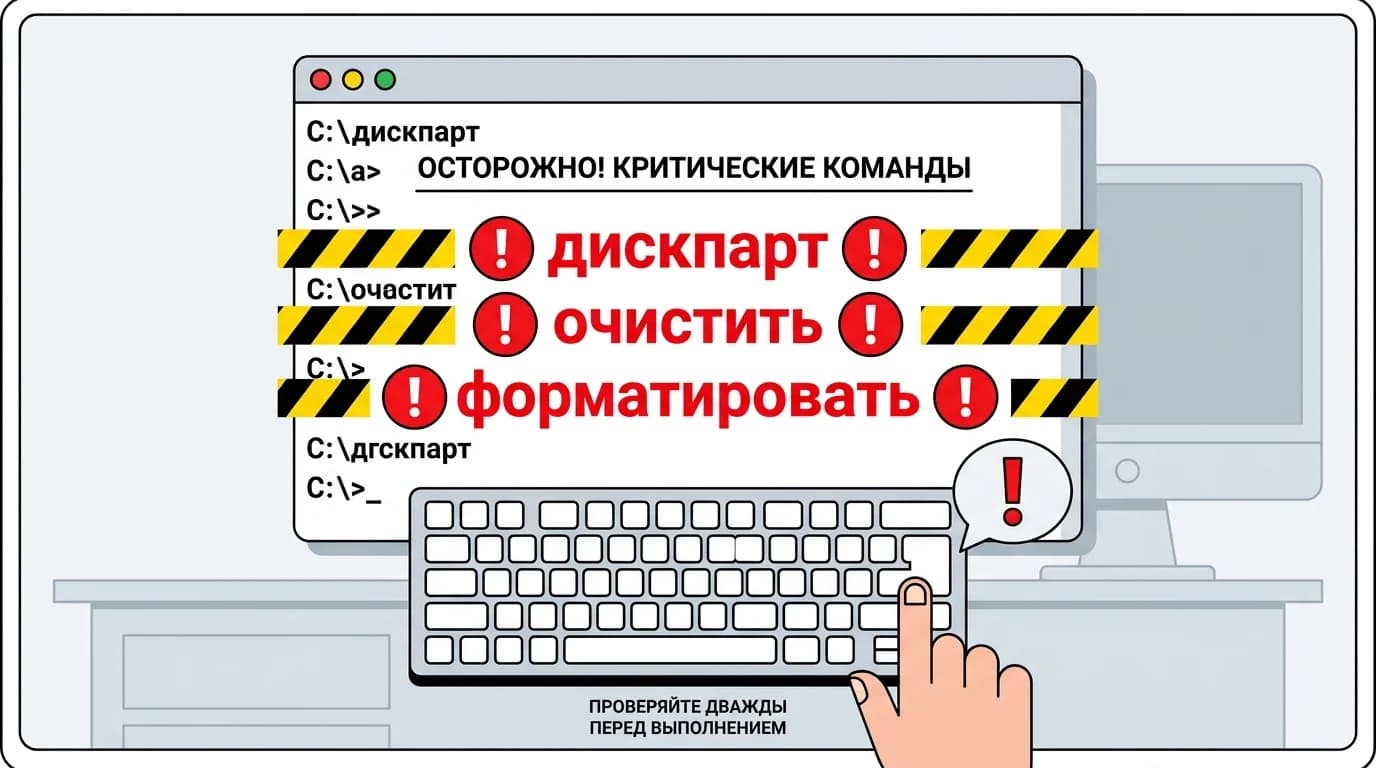
Для минимизации рисков соблюдайте базовые правила безопасности командной строки. Перед выполнением любых команд создайте резервную копию важных данных — даже если процесс кажется простым. Всегда дважды проверяйте синтаксис и целевой диск: опечатка в букве диска (например, C: вместо D:) может привести к катастрофе. Запускайте командную строку только от имени администратора, чтобы избежать сбоев из-за недостатка прав.
Если вы не уверены в назначении команды или последствиях её выполнения — не рискуйте. В таких случаях лучше обратиться к специалисту или использовать графические инструменты установки. Уверенность в действиях начинается с правильной подготовки, включая наличие лицензионного ключа Windows, который можно быстро и надёжно приобрести в Valid — с гарантией активации и поддержкой при возникновении сложностей.
Овладение командной строкой для полного контроля над установкой Windows
Знание методов запуска командной строки при установке Windows — это не просто техническая компетенция, а ключ к независимости и уверенности при работе с операционной системой. На протяжении этого руководства мы рассмотрели несколько практических подходов: от нажатия Shift+F10 на экране установки до использования среды восстановления и загрузочных носителей. Каждый метод решает конкретные задачи — диагностику проблем, форматирование дисков, восстановление системы или исправление ошибок, которые графический интерфейс не может устранить.

Овладение этими инструментами превращает вас из пассивного пользователя в активного администратора собственной системы. Вы сможете быстро диагностировать неполадки, восстанавливать доступ к данным и принимать обоснованные решения без зависимости от специалистов. Сохраните это руководство в закладках для справки при необходимости — практические навыки командной строки окупаются многократно. Если же вы предпочитаете начать с чистой лицензионной копии Windows, обратитесь в Valid: мы предоставим ключ с гарантией активации и поддержкой, чтобы ваша установка прошла без сложностей с первой попытки.