


Код 0xC004F213 сопровождает сообщение Windows 11 о том, что системе не удалось обнаружить ключ продукта на устройстве. Само по себе это сообщение ещё не говорит о блокировке ключа, недействительности лицензии или необходимости покупать Windows заново.
Активация Windows 11 может быть основана как на 25-значном ключе, так и на цифровой лицензии. Поэтому поиск нового ключа — не первое действие. Сначала стоит выяснить установленную редакцию Windows, способ прежней активации и обстоятельства, после которых появилась ошибка.
Ниже разберём диагностику 0xC004F213 по порядку и определим, какой сценарий подходит именно вашему компьютеру.
Что означает ошибка 0xC004F213
Для кода 0xC004F213 Microsoft указывает сообщение о том, что Windows не обнаружила ключ продукта на устройстве.
В официальном справочнике этот код рассматривается вместе с 0xC004F211. Microsoft также обращает внимание на связь лицензии с оборудованием: после существенного изменения конфигурации, например замены материнской платы, прежнее соответствие устройства и лицензии может нарушиться.
Однако одного кода 0xC004F213 недостаточно, чтобы определить точную причину. Он не подтверждает, что:
- ключ заблокирован;
- имеющийся ключ признан недействительным;
- прежняя активация была некорректной;
- пользователю обязательно нужна новая лицензия.
Чтобы выбрать дальнейшее действие, нужно учитывать редакцию Windows, прежний способ активации, недавнюю переустановку и возможные изменения оборудования.
Если в процессе проверки Windows выдаст уже другой код, дальнейшую диагностику нужно строить по новому сообщению. Остальные случаи собраны в нашем справочнике «Ошибки активации Windows 11: коды, причины и способы исправления».
Почему у Windows может не быть отдельного ключа продукта
Фраза «ключ продукта не найден» может создать впечатление, что без 25-значного ключа активация невозможна. Для Windows 11 это не всегда так.
Цифровая лицензия
Один из штатных вариантов активации Windows 11 — цифровая лицензия. При таком способе пользователю не требуется вручную вводить ключ продукта каждый раз, когда система проверяет активацию.
Цифровая лицензия связана с оборудованием компьютера. Дополнительно её можно связать с учётной записью Microsoft, что используется, в частности, при восстановлении активации после существенного изменения оборудования.
Если, например, Windows 11 Home уже была активирована на компьютере по цифровой лицензии, ту же редакцию можно переустановить без ручного ввода ключа. Если установщик запросит его, допускается выбрать вариант «У меня нет ключа продукта». После завершения установки Windows сможет использовать подходящую цифровую лицензию при подключении к интернету.
Таким образом, отсутствие сохранённого у пользователя 25-значного ключа ещё не означает, что у устройства нет права на активацию.
Когда используется ключ продукта
Другой вариант — активация с помощью 25-значного ключа:
XXXXX-XXXXX-XXXXX-XXXXX-XXXXX
Способ получения такого ключа зависит от того, как приобреталась Windows.
При отдельной покупке цифровой копии у авторизованного продавца пользователю может быть предоставлен ключ продукта. На новом компьютере ключ может поставляться вместе с устройством, быть указан на сертификате подлинности или храниться в другой форме, предусмотренной производителем.
Отдельно стоит учитывать способ покупки у Microsoft. При обновлении Windows 11 Home до Pro через приложение Microsoft Store используется цифровая лицензия. Для цифровой покупки через веб-магазин способ предоставления лицензии может отличаться и предусматривать ключ продукта.
Если 25-значный ключ уже есть, его можно использовать штатным способом. Перед этим всё равно нужно убедиться, что ключ соответствует установленной редакции Windows.
Если на компьютере сейчас Windows 11 Home, а ключ предназначен для Pro, задача выходит за рамки простого повторного ввода ключа: сначала нужно корректно перейти на соответствующую редакцию.
Что проверить перед исправлением ошибки
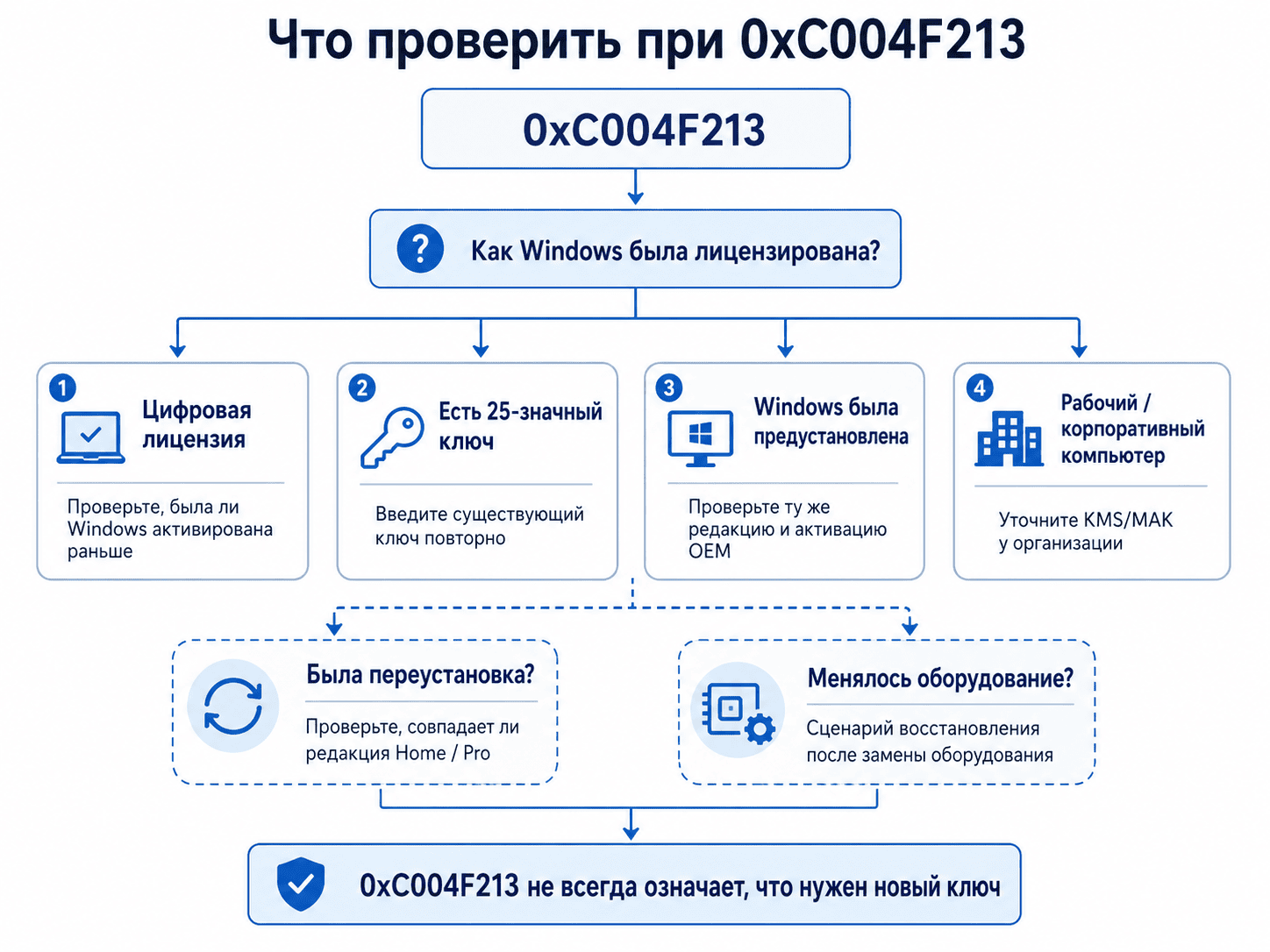
Прежде чем вводить другой ключ, снова устанавливать Windows или решать вопрос с новой лицензией, полезно последовательно проверить четыре момента.
Какая редакция Windows установлена
Откройте:
Параметры → Система → Активация
На этой странице можно увидеть редакцию Windows и состояние её активации.
Например:
- Windows 11 Home;
- Windows 11 Pro;
- Windows 11 Enterprise.
Проверка редакции особенно важна после переустановки. Если раньше устройство было лицензировано для Windows 11 Home, установка Windows 11 Pro не превращает имеющуюся лицензию Home в лицензию Pro.
Была ли Windows активирована раньше
Вспомните, работала ли активация на этом же компьютере до появления 0xC004F213.
Если да, отсутствие найденного ключа ещё не означает, что прежняя лицензия исчезла. Возможно, система использовала цифровую лицензию, и сначала стоит разобраться с её повторным применением.
Если Windows на устройстве никогда не была активирована, потребуется определить источник лицензии: производитель компьютера, отдельная покупка или организация.
Откуда получена Windows или лицензия
Выберите вариант, наиболее близкий к вашей ситуации:
- Windows была установлена производителем компьютера;
- Windows или ключ приобретались отдельно;
- переход на Pro покупался через приложение Microsoft Store;
- Windows приобреталась у Microsoft или другого продавца;
- компьютер выдан работодателем или другой организацией;
- Windows раньше была активирована, но способ активации неизвестен.
Такое разделение помогает не применять к разным типам лицензирования одно и то же решение.
Что происходило перед появлением ошибки
Также вспомните последние изменения на компьютере:
- выполнялась ли переустановка Windows;
- менялась ли редакция Home / Pro;
- заменялась ли материнская плата;
- проводился ли ремонт с существенным изменением оборудования.
Ни одно из этих событий само по себе не доказывает причину 0xC004F213. Они нужны как ориентиры для выбора следующего шага.
Как исправить 0xC004F213: безопасная диагностика
Не начинайте с команд сброса лицензирования или случайных ключей из интернета. Сначала соберите информацию о текущей активации.
Шаг 1. Проверьте код и редакцию Windows
Перейдите в:
Параметры → Система → Активация
Посмотрите:
- действительно ли указан код 0xC004F213;
- какая редакция Windows установлена;
- какой статус активации показывает система.
Если вы отправляете скриншот специалисту или в службу поддержки, предварительно проверьте, что на изображение не попал полный ключ продукта.
Шаг 2. Проверьте интернет и запустите средство устранения неполадок
Компьютеру требуется доступ к интернету, чтобы Windows могла выполнить онлайн-проверку активации.
Когда Windows 11 не активирована, на странице активации может отображаться штатный инструмент:
Параметры → Система → Активация → Устранение неполадок
Для запуска необходимы права администратора. Этот пункт появляется только на неактивированной системе.
После завершения проверки вернитесь к состоянию активации.
Если вместо 0xC004F213 появился другой код, используйте уже его: новый код может указывать на более конкретную проблему.
Шаг 3. Определите способ прежней активации
Если раньше Windows была активирована, постарайтесь установить, как именно:
- вводился ли вручную 25-значный ключ;
- поставлялась ли Windows вместе с компьютером;
- покупался ли переход через приложение Microsoft Store;
- была ли цифровая лицензия связана с учётной записью Microsoft;
- является ли компьютер корпоративным.
Дальше выберите соответствующий раздел.
Если Windows раньше активировалась цифровой лицензией
Когда отдельный ключ никогда не вводился, а Windows до появления ошибки была активирована, сначала проверьте, может ли система использовать прежнюю цифровую лицензию.
Проверьте редакцию
Редакция установленной Windows должна совпадать с редакцией, для которой существует цифровая лицензия.
При переустановке необходимо выбирать ту редакцию Windows, которой соответствует имеющаяся лицензия.
Если раньше использовалась Windows 11 Home, установка Pro сама по себе не даёт устройству лицензию Windows 11 Pro.
Проверьте подключение к интернету
После подключения откройте страницу «Активация» ещё раз.
Если установленная редакция соответствует имеющейся цифровой лицензии и другие условия соблюдены, Windows может выполнить активацию без ручного ввода 25-значного ключа.
Проверьте связь с учётной записью Microsoft
В разделе активации можно увидеть, связана ли цифровая лицензия с учётной записью Microsoft.
Особое значение такая связь имеет после существенной замены оборудования: она используется в процедуре восстановления активации через средство устранения неполадок.
При этом сам по себе вход в Microsoft Account не устраняет любую ошибку 0xC004F213. Если проблема связана, например, с другой редакцией Windows или изменившимися условиями использования лицензии, одной авторизации будет недостаточно.
Если у вас уже есть ключ продукта
При наличии 25-значного ключа сначала проверьте, что он относится именно к установленной редакции Windows.
Затем откройте:
Параметры → Система → Активация → Изменить ключ продукта
Введите имеющийся ключ и продолжите по подсказкам Windows.
Если установлена Windows 11 Pro и у вас уже есть подходящий ключ Pro, подробный порядок действий есть в инструкции «Как активировать Windows 11 Pro ключом».
Если после ввода появляется новый код ошибки, многократно повторять ту же операцию не нужно. Продолжайте диагностику уже по новому коду.
Если ошибка появилась после переустановки Windows
В этом сценарии сначала сравните редакцию до переустановки и редакцию, которая установлена сейчас.
Если для устройства уже существует цифровая лицензия Windows 11 Home и вы снова установили Home, отдельный ключ при переустановке не обязателен.
Когда программа установки запрашивает ключ, можно выбрать «У меня нет ключа продукта». После завершения установки Windows сможет проверить наличие подходящей цифровой лицензии через интернет.
Если раньше была Home, а после переустановки выбрана Pro, прежнее право на Home не становится лицензией Pro.
Проверьте:
- прежнюю редакцию Windows;
- текущую редакцию;
- была ли система активирована до переустановки;
- не менялась ли одновременно материнская плата или другое существенное оборудование.
Не начинайте ещё одну переустановку только ради исчезновения 0xC004F213, пока эти обстоятельства не проверены.
Если задача на самом деле состоит в переходе между редакциями, воспользуйтесь отдельной инструкцией «Как обновить Windows 11 Home до Pro без переустановки».
Если Windows была предустановлена на компьютере
На ноутбуке или готовом ПК, который продавался с Windows 11, информация о лицензии может предоставляться самим производителем устройства.
Ключ продукта может быть предустановлен, указан в комплекте поставки или на сертификате подлинности. На современных компьютерах он также может храниться в прошивке и применяться автоматически при установке подходящей редакции Windows.
При появлении 0xC004F213 проверьте:
- была ли система активирована раньше;
- выполнялась ли переустановка;
- совпадает ли текущая редакция с прежней;
- заменялась ли материнская плата.
Если плату менял исходный производитель компьютера, устройство должно попытаться пройти активацию снова. Когда этого не происходит, вопрос стоит уточнить у производителя: он может помочь с восстановлением штатной активации или предоставить предусмотренные для устройства данные лицензии.
Если материнская плата была заменена в других обстоятельствах, для предустановленной Windows условия могут отличаться. В отдельных случаях после такой замены действительно требуется новая лицензия, однако один код 0xC004F213 этого не доказывает.
Если перед ошибкой менялось оборудование
Значительное изменение конфигурации компьютера, прежде всего замена материнской платы, способно повлиять на состояние активации.
Причина в том, что цифровая лицензия связана с аппаратной конфигурацией устройства. После существенной замены компонентов Windows может потребовать повторно подтвердить право на активацию.
Если проблема началась именно после изменения оборудования, подробный процесс здесь повторять не будем.
Используйте отдельную инструкцию о том, как восстановить активацию после замены оборудования.
Если это рабочий компьютер
На устройствах компаний Windows может активироваться через корпоративную инфраструктуру, а не обычным розничным ключом.
К таким технологиям относятся:
- Key Management Service — KMS;
- активация на основе Active Directory.
Их настройкой занимается организация.
Поэтому при 0xC004F213 на рабочем компьютере сначала уточните способ корпоративной активации у IT-службы. Не стоит самостоятельно покупать розничный ключ или подключать устройство к неизвестному KMS-серверу из интернета.
Системный администратор сможет проверить, предусмотрена ли для этого компьютера корпоративная лицензия и доступна ли необходимая инфраструктура активации.
Когда действительно может понадобиться другой ключ или лицензия
Наличие 0xC004F213 само по себе не является подтверждением того, что Windows нужно покупать повторно.
Другой ключ или лицензия могут понадобиться, когда после проверки становится понятно, что:
- для текущей редакции нет подходящей цифровой лицензии;
- эта редакция раньше не была активирована на данном устройстве;
- отсутствует и цифровая лицензия, и подходящий действительный ключ;
- имеющийся ключ предназначен для другой редакции;
- после существенной замены оборудования прежнюю активацию восстановить нельзя в рамках условий имеющейся лицензии.
Для компьютеров с предустановленной Windows отдельная ситуация возможна после замены материнской платы: в некоторых случаях для новой конфигурации понадобится новая лицензия.
Решение об этом принимается по итогам диагностики, а не только по одному сообщению 0xC004F213.
Что не стоит делать при ошибке 0xC004F213
Не пытайтесь исправить активацию способами, которые обходят лицензирование или без необходимости меняют его настройки.
Не следует:
- устанавливать активаторы;
- подключать компьютер к публичным KMS-серверам;
- вводить случайно найденные ключи;
- использовать технические или универсальные ключи для обхода лицензирования;
- выполнять команды сброса или удаления лицензии без понимания результата;
- менять реестр для обхода ограничений редакции;
- заново устанавливать Windows до проверки текущей редакции и лицензии;
- размещать полный ключ продукта в открытых сообщениях или скриншотах.
KMS является официальной технологией Microsoft для корпоративного лицензирования. Риск возникает, когда домашний или чужой компьютер подключают к неизвестной публичной инфраструктуре вместо сервера своей организации.
Что делать, если код ошибки изменился
После средства устранения неполадок, ввода ключа или новой попытки активации Windows может выдать другой код.
В этом случае 0xC004F213 уже не должен оставаться основой дальнейшей диагностики.
Новый код способен точнее указать направление проблемы: редакцию Windows, конкретный ключ или корпоративную активацию.
Найдите новый код в справочнике «Ошибки активации Windows 11: коды, причины и способы исправления» и продолжите проверку по нему.
Частые вопросы
Означает ли 0xC004F213, что ключ Windows заблокирован?
Нет. Этот код означает, что Windows не обнаружила ключ продукта на устройстве.
Из 0xC004F213 нельзя определить, заблокирован ли какой-либо конкретный ключ или признан ли он недействительным.
Если после ввода ключа появляется другой код, дальнейшие действия нужно выбирать уже по новому сообщению.
Нужно ли покупать новый ключ при ошибке 0xC004F213?
Не обязательно.
Если раньше компьютер активировался с помощью цифровой лицензии, отдельного 25-значного ключа у пользователя могло не быть изначально.
Сначала проверьте редакцию Windows, способ предыдущей активации, возможную переустановку и изменения оборудования. Новый ключ нужен только тогда, когда диагностика показывает отсутствие подходящего способа активации для текущей установки.
Можно ли активировать Windows 11 без ввода ключа?
Да.
Если на устройстве есть цифровая лицензия для нужной редакции Windows 11, эту же редакцию можно установить повторно без ручного ввода ключа. После установки система сможет проверить цифровую лицензию через интернет и выполнить активацию.
Что делать, если 0xC004F213 появился после переустановки Windows?
Сначала выясните, совпадает ли нынешняя редакция Windows с той, которая была активирована до переустановки.
Если редакция осталась прежней и для устройства существует соответствующая цифровая лицензия, отдельный ключ может не понадобиться.
Если раньше использовалась Windows 11 Home, а сейчас установлена Pro, лицензия Home сама по себе не активирует Pro.
Также вспомните, не сопровождалась ли переустановка заменой материнской платы или другим существенным изменением оборудования.
Главная задача при 0xC004F213 — сначала установить, каким способом этот компьютер должен активироваться. Только после этого имеет смысл решать, требуется ли восстановление цифровой лицензии, ввод уже имеющегося ключа, исправление редакции Windows или обращение к производителю либо администратору.