

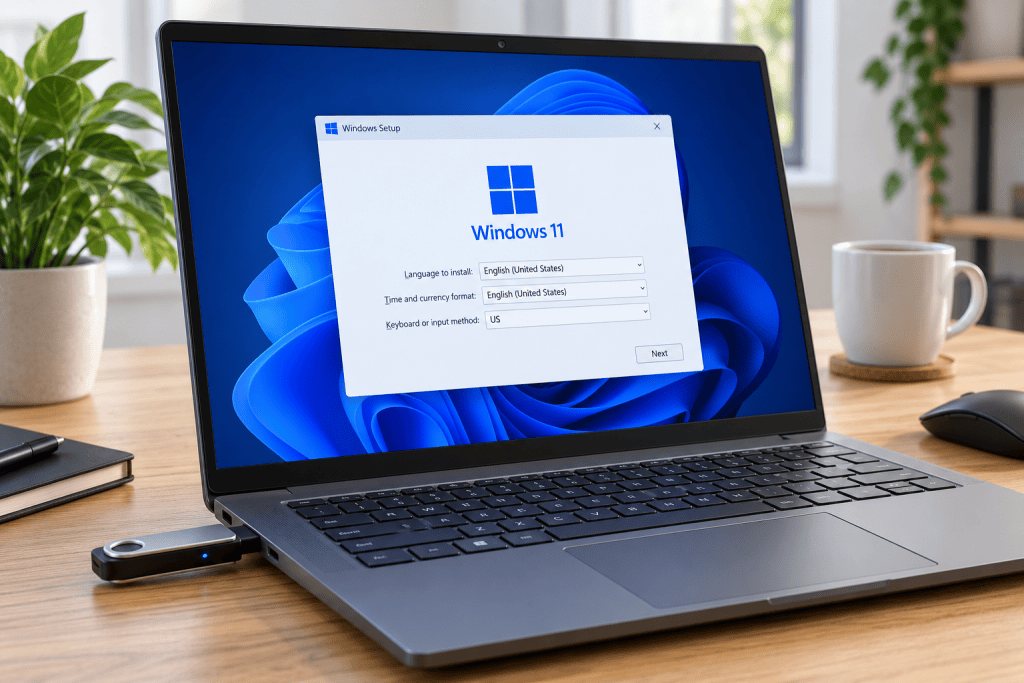

Если загрузочная флешка уже готова и компьютер загрузился с неё, можно переходить непосредственно к установке Windows 11. Нужно пройти Windows Setup, выбрать правильную редакцию и накопитель, дождаться установки системы, а затем выполнить первоначальную настройку.
Самый ответственный этап — выбор диска и работа с разделами. Ошибка здесь может привести к потере файлов, поэтому совет «просто удалите все разделы» подходит далеко не всегда.
Ниже разберём весь процесс от первого экрана установщика до рабочего стола Windows 11.
Важно: при чистой установке данные, программы и настройки на выбранном накопителе могут быть удалены. Перед началом сохраните важные файлы отдельно.
Если ваша задача — переустановить Windows без потери данных и по возможности сохранить файлы, сначала посмотрите отдельную инструкцию.
Что должно быть готово перед установкой
Для этой инструкции предполагается, что загрузочная флешка Windows 11 уже создана и компьютер успешно запущен с неё.
Если вы ещё не дошли до этого этапа, сначала:
- скачайте оригинальный образ Windows 11;
- создайте загрузочную флешку Windows через Rufus;
- загрузитесь с флешки через Boot Menu или UEFI.
Продолжайте эту инструкцию, когда на экране появился установщик Windows 11.
Перед установкой проверьте ещё три вещи:
- важные данные сохранены на другом накопителе или в облаке;
- вы знаете, на какой SSD или HDD хотите установить Windows;
- если у вас уже есть лицензия, вы знаете её редакцию — например, Home или Pro.
Внешний вид отдельных экранов Windows Setup может меняться между версиями Windows 11. Поэтому ориентируйтесь прежде всего на смысл пунктов, а не на точное расположение кнопок.
Что означает чистая установка Windows 11
Чистая установка создаёт новую установку Windows вместо существующей системы.
Если полностью очистить выбранный системный накопитель, с него будут удалены:
- личные файлы;
- программы;
- настройки Windows;
- учётные записи и локальные данные;
- разделы предыдущей установки, которые вы удалите;
- раздел восстановления производителя, если удалить и его.
Поэтому особенно внимательно нужно работать с дисками и разделами.
Если на компьютере есть важные данные и вы не уверены, на каком накопителе они находятся, не продолжайте удаление разделов, пока не разберётесь со структурой дисков.
Шаг 1. Выберите язык и параметры клавиатуры
После загрузки с установочной флешки откроется Windows Setup.
Выберите нужные язык, региональные параметры и раскладку клавиатуры, если установщик предлагает их на этом этапе.
Перейдите дальше.
На актуальных версиях Windows 11 первые экраны могут выглядеть иначе, чем в старых инструкциях. Это нормально.
Шаг 2. Запустите установку Windows 11
Выберите установку Windows 11.
Установщик может дополнительно попросить подтвердить, что вы действительно хотите установить Windows и понимаете последствия чистой установки.
Прочитайте предупреждение перед продолжением.
Если вы рассчитывали сохранить данные на системном накопителе, но ещё не сделали резервную копию, лучше остановиться на этом этапе.
Шаг 3. Введите ключ продукта или продолжите без него
Windows Setup может запросить ключ продукта. Дальнейшие действия зависят от вашей ситуации.
Если у вас есть отдельный ключ продукта
Если Windows Setup предлагает ввести ключ и вы устанавливаете Windows с отдельной лицензией, можно ввести подходящий ключ продукта.
Ключ должен соответствовать устанавливаемой редакции Windows.
Если Windows уже была активирована на этом компьютере
Если для устройства уже существует цифровая лицензия, при появлении окна ввода ключа можно выбрать «У меня нет ключа продукта» и продолжить установку.
При переустановке важно установить ту же редакцию Windows, которая была активирована раньше.
Например, цифровая лицензия Windows 11 Home сама по себе не активирует Windows 11 Pro.
После установки и подключения к интернету система может активироваться автоматически.
Если запрос ключа не появился
Это не обязательно ошибка.
На некоторых готовых компьютерах и ноутбуках ключ записан производителем в прошивке устройства. Windows Setup может определить его автоматически, поэтому отдельного экрана ввода ключа не будет.
Шаг 4. Выберите редакцию Windows 11
Если Windows Setup показывает список редакций, выберите ту, которая соответствует вашей лицензии.
Для обычных домашних компьютеров чаще всего встречаются Windows 11 Home и Windows 11 Pro.
При переустановке ранее активированной Windows особенно важно выбрать прежнюю редакцию. Иначе автоматическая активация может не сработать.
Если редакция определяется автоматически по ключу устройства, отдельного экрана выбора может вообще не быть.
Шаг 5. Примите условия лицензии
Прочитайте условия лицензии Microsoft и примите их, если согласны.
После этого установщик перейдёт к выбору места для установки Windows.
На следующем этапе нужно быть особенно внимательным.
Шаг 6. Выберите диск для установки Windows 11
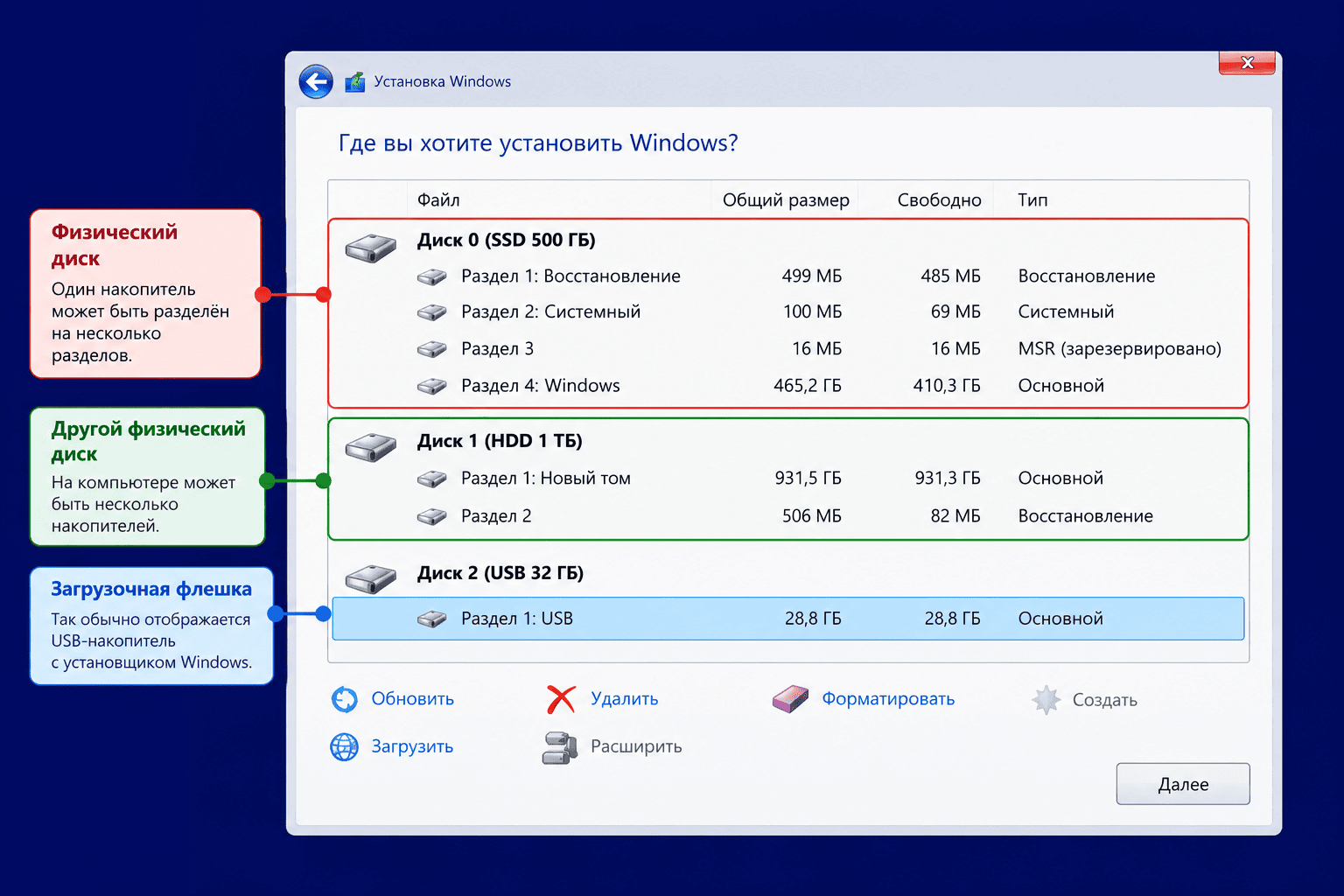
На экране выбора накопителя могут отображаться несколько дисков, а внутри каждого — несколько разделов.
Например:
- основной раздел Windows;
- EFI или System;
- MSR;
- Recovery;
- разделы производителя;
- разделы с личными файлами;
- незанятое пространство.
Не удаляйте раздел только потому, что не понимаете его назначение.
Физический диск и раздел — не одно и то же
Один SSD или HDD может содержать несколько разделов.
Например:
- Диск 0 Раздел 1;
- Диск 0 Раздел 2;
- Диск 0 Раздел 3.
Это несколько разделов одного накопителя.
Если Windows Setup показывает несколько отдельных дисков — например, Диск 0 и Диск 1, — они отображаются как разные накопители, с каждым из которых нужно работать отдельно.
Не ориентируйтесь только на номер диска
Совет «удалите всё на Диске 0» нельзя использовать как универсальный.
Номер сам по себе не гарантирует, что это именно тот SSD или HDD, на который вы собирались установить Windows.
Сначала определите целевой накопитель.
Как определить нужный накопитель
Сравните его объём с тем SSD или HDD, который установлен в компьютере.
Например, если у вас:
- SSD примерно на 500 ГБ для Windows;
- HDD на 2 ТБ с личными файлами,
их обычно можно различить по размеру.
При этом Windows может показывать доступный объём немного меньше значения, указанного производителем.
Если в компьютере установлены два одинаковых или близких по объёму накопителя и вы не можете уверенно их различить, ничего не удаляйте.
Сначала нужно точно определить, где находятся Windows и нужные вам данные.
Если в компьютере несколько накопителей
Особенно внимательно проверяйте, с каким диском работаете.
Для настольного компьютера дополнительной защитой может быть временное отключение лишних внутренних накопителей с важными файлами — но только если вы умеете безопасно это делать.
Разбирать ноутбук ради этого обычно не требуется.
Если вы не уверены, какой накопитель выбран, не удаляйте и не форматируйте разделы.
Что такое EFI, MSR и Recovery
При современной установке Windows на системном диске могут находиться небольшие служебные разделы.
EFI/System используется для загрузки системы.
MSR — служебный раздел Microsoft Reserved.
Recovery содержит среду восстановления Windows.
Их наличие нормально.
Удалять отдельный EFI или Recovery только потому, что он выглядит небольшим или непонятным, не нужно.
Когда можно удалить старые разделы
Если вы действительно выполняете полностью чистую установку и хотите стереть содержимое выбранного системного накопителя, его старые разделы можно удалить.
Но только если одновременно выполняются три условия:
- вы точно определили нужный SSD или HDD;
- на нём не осталось нужных данных;
- вы намеренно хотите полностью очистить этот накопитель.
После удаления разделов на выбранном диске останется незанятое пространство.
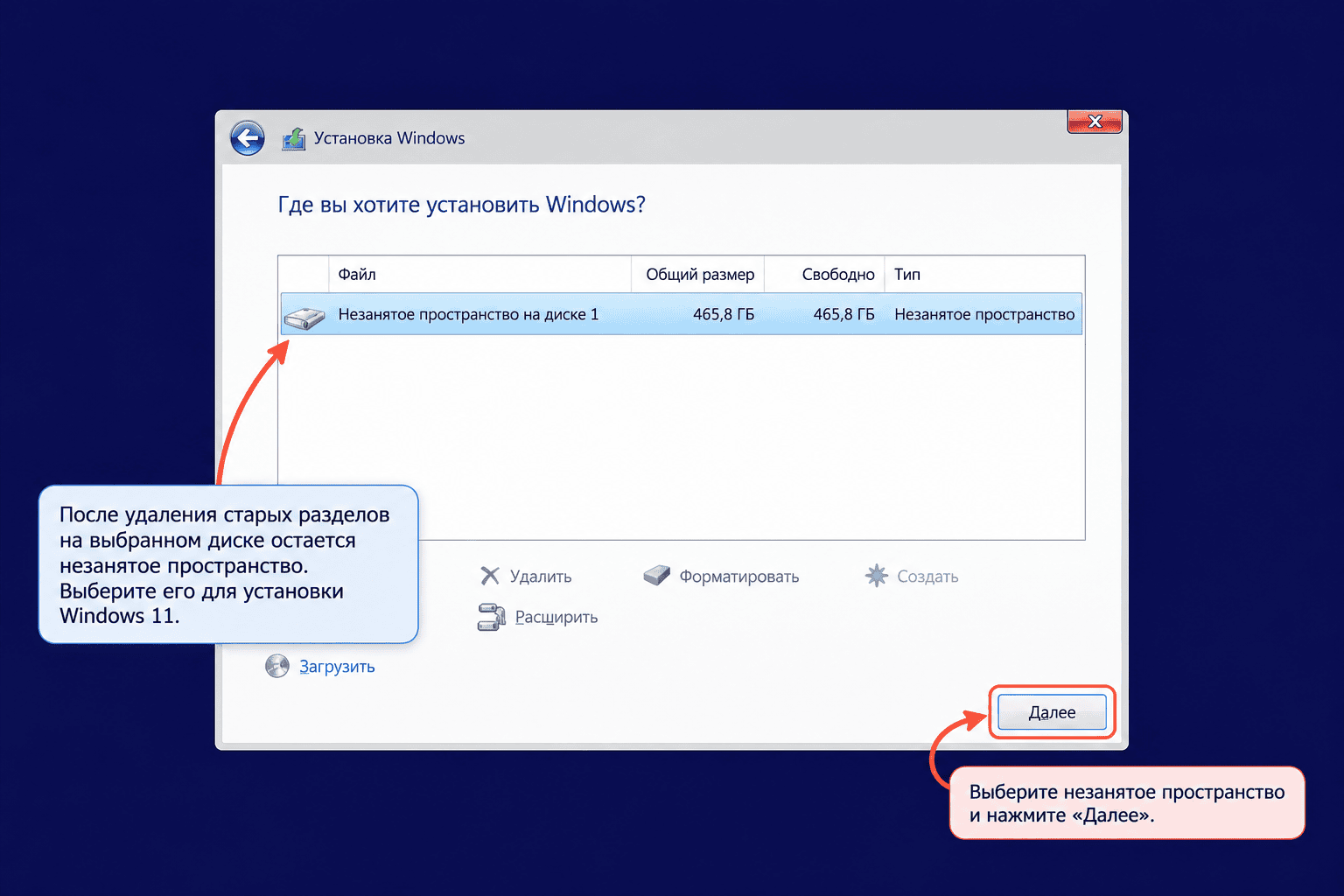
Разделы других накопителей не трогайте.
Нужно ли вручную создавать системные разделы
Обычно нет.
Выберите незанятое пространство на целевом накопителе и продолжите установку. Windows Setup самостоятельно создаст необходимые системные разделы.
Нужно ли использовать DiskPart
Для обычной чистой установки через Windows Setup DiskPart обычно не нужен.
Особенно опасно без необходимости использовать команду clean: при выборе неправильного диска можно удалить информацию о его разделах и потерять доступ к данным.
Для стандартной установки безопаснее использовать графический интерфейс Windows Setup.
Что делать, если на этом же диске есть раздел с файлами
Тогда нельзя автоматически удалять все разделы накопителя.
Например, если на одном SSD находятся Windows и отдельный раздел с личными файлами, полное удаление разделов уничтожит и эти данные.
Перед любыми изменениями лучше сохранить нужные файлы отдельно.
Если ваша главная задача — сохранить данные при переустановке, воспользуйтесь инструкцией «Переустановка Windows без потери данных: способы сохранить файлы».
Шаг 7. Запустите установку
Когда целевой накопитель подготовлен, выберите подходящее незанятое пространство или нужный раздел и продолжите установку.
Windows начнёт копирование файлов и настройку системы.
Во время этого процесса компьютер несколько раз перезагрузится. Это нормально.
Не выключайте его принудительно, если на экране нет явного сообщения об ошибке.
Если после перезагрузки снова открылся установщик
Иногда компьютер снова загружается с USB и возвращается к первому экрану Windows Setup.
Если первая стадия установки уже завершилась, начинать установку заново не нужно.
В зависимости от компьютера:
- не нажимайте клавишу при предложении снова загрузиться с USB;
- выберите Windows Boot Manager или установленный SSD в меню загрузки;
- если компьютер продолжает запускаться только с флешки, после первой стадии установки можно отключить USB и дать системе загрузиться с внутреннего накопителя.
Главное — не удаляйте заново созданные разделы только потому, что увидели стартовый экран установщика ещё раз.
Шаг 8. Пройдите первоначальную настройку Windows 11
После основной установки откроется первоначальная настройка Windows — OOBE.
Состав и порядок экранов могут меняться между версиями Windows 11, поэтому здесь важнее следовать подсказкам актуальной системы, чем пытаться повторять старую инструкцию экран в экран.
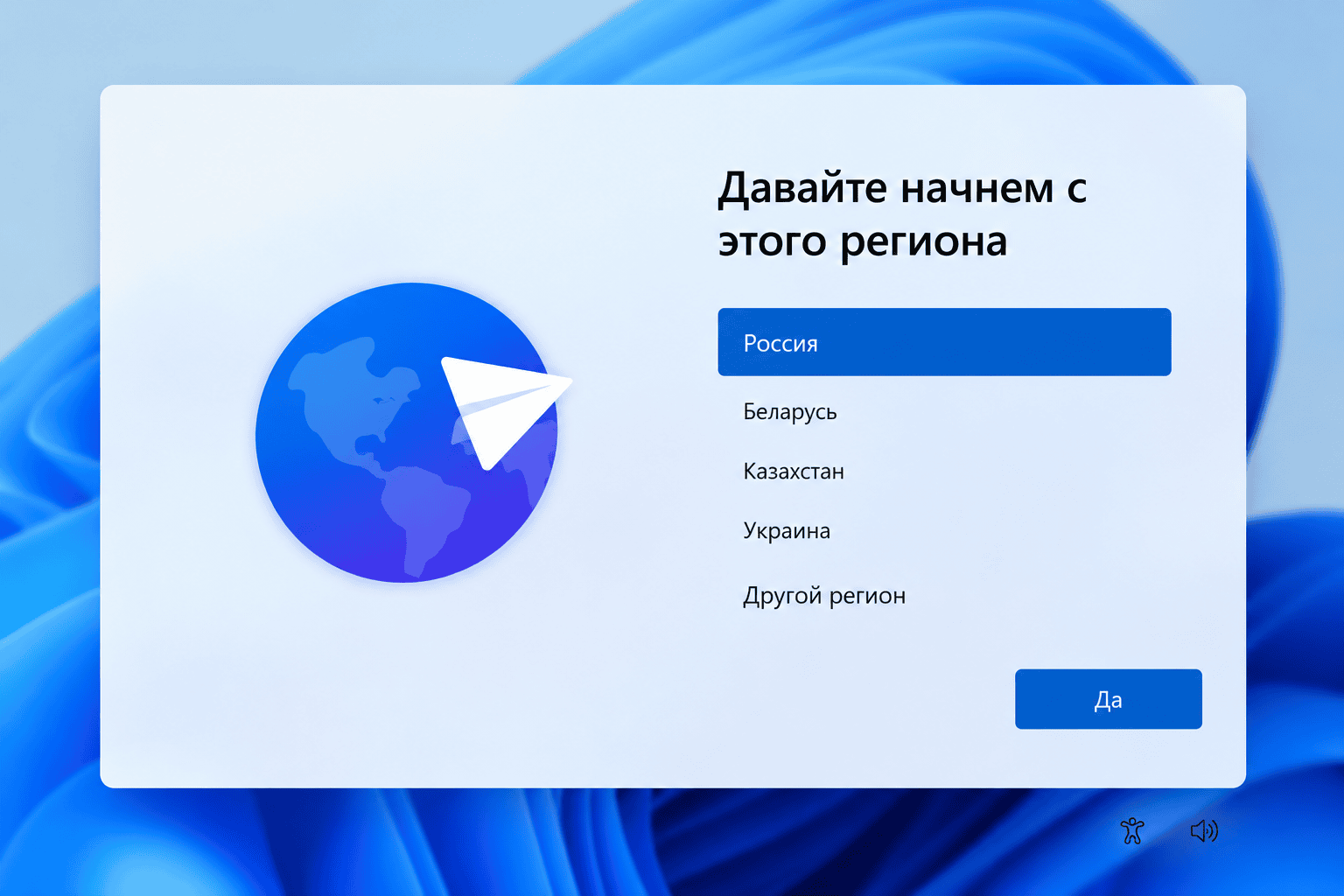
Выберите регион и раскладку клавиатуры
Укажите свой регион и основную раскладку.
Если дополнительная раскладка не нужна, её можно пропустить.
Подключитесь к интернету
Для Windows 11 Home и Windows 11 Pro при личном использовании Microsoft требует подключение к интернету во время первоначальной настройки.
Поэтому лучше заранее подготовить доступ к Wi-Fi или проводной сети.
Если установщик вообще не видит сетевой адаптер, возможна проблема с драйвером оборудования. Не стоит использовать случайные обходы из старых инструкций — сначала лучше проверить рекомендации производителя компьютера или материнской платы.
Войдите в учётную запись Microsoft
Для Windows 11 Home и Windows 11 Pro при личном использовании первоначальная настройка также предусматривает использование учётной записи Microsoft.
Не стоит строить установку вокруг старых способов обхода этого этапа. Microsoft меняет OOBE, поэтому такие методы могут переставать работать.
Следуйте подсказкам актуальной версии Windows.
Проверьте остальные параметры
Windows предложит настроить часть функций системы: конфиденциальность, резервное копирование, персонализацию и другие параметры.
Не нажимайте автоматически «Далее» на всех экранах. Просмотрите предложенные настройки и выберите подходящие вам варианты.
После завершения OOBE появится рабочий стол Windows 11.
Что сделать после установки Windows 11
После появления рабочего стола стоит выполнить ещё несколько действий.
1. Установите обновления Windows
Откройте:
Параметры → Центр обновления Windows.
Запустите проверку обновлений и установите доступные обновления.
Если компьютер попросит перезагрузку, выполните её, а затем снова проверьте Windows Update.
2. Проверьте драйверы
Windows 11 получает многие рекомендуемые драйверы автоматически через Windows Update.
После обновления проверьте работу основных устройств:
- интернета;
- звука;
- Bluetooth;
- видеокарты;
- тачпада;
- других используемых устройств.
При необходимости посмотрите дополнительные обновления драйверов в Windows Update.
Если нужного драйвера там нет, лучше скачать его с официального сайта производителя ноутбука, материнской платы или самого устройства.
Случайные «сборники драйверов» использовать не требуется.
3. Проверьте активацию Windows
Откройте:
Параметры → Система → Активация.
Здесь отображается текущий статус лицензии.
Если на этом компьютере уже была цифровая лицензия и вы установили соответствующую редакцию Windows, система может активироваться автоматически после подключения к интернету.
Если у вас есть ключ Windows 11 Pro, воспользуйтесь инструкцией «Как активировать Windows 11 Pro ключом в 2026 году: пошаговая инструкция».
Если действующей лицензии нет, вопрос с ключом можно решить уже после установки. Сначала убедитесь, что Windows нормально запускается, подключается к интернету и корректно работает с оборудованием.
Как проверить, что установка завершена успешно
После установки проверьте:
- компьютер загружается с внутреннего SSD или HDD без установочной флешки;
- открывается рабочий стол Windows 11;
- системный накопитель доступен в Проводнике;
- работает интернет;
- Windows Update выполняет проверку обновлений;
- основные устройства работают;
- в разделе «Активация» отображается статус Windows.
Если всё это работает, основную установку можно считать завершённой.
Частые проблемы при установке Windows 11
Windows Setup не видит SSD
Если установщик вообще не показывает нужный SSD или HDD, это не обязательно означает неисправность накопителя.
Windows Setup может не иметь необходимого драйвера контроллера хранения для конкретного компьютера.
Не меняйте параметры UEFI наугад.
Сначала проверьте точную модель ноутбука или материнской платы и найдите официальную инструкцию и драйверы производителя.
Если Windows Setup предлагает загрузить драйвер накопителя, используйте совместимый драйвер именно для вашего устройства.
Не получается выбрать раздел для установки
Причина может быть связана с разметкой накопителя, режимом загрузки или его текущей структурой.
Не применяйте DiskPart и команду clean только потому, что встретили их в первой найденной инструкции.
Сначала запишите точный текст ошибки и разберитесь с её причиной.
После перезагрузки снова запускается установка с флешки
Скорее всего, компьютер повторно загрузился с USB.
Если файлы Windows уже были скопированы, повторная чистая установка не нужна. Загрузитесь с Windows Boot Manager или внутреннего SSD.
Нет выбора Windows Home или Pro
Это возможно, если установщик автоматически определил редакцию по ключу в прошивке устройства или конфигурации установочного носителя.
Само по себе отсутствие списка редакций не является ошибкой.
Windows не активировалась
Откройте:
Параметры → Система → Активация.
Проверьте:
- есть ли подключение к интернету;
- правильно ли выбрана редакция Windows;
- подходит ли используемый ключ к этой редакции.
Если требуется активировать Windows 11 Pro отдельным ключом, воспользуйтесь соответствующей инструкцией VALID.STORE.
Частые вопросы
Можно ли установить Windows 11 с флешки без ключа?
В ряде случаев — да.
Если Windows Setup показывает вариант «У меня нет ключа продукта», установку можно продолжить без ввода ключа. Это особенно актуально при переустановке системы на устройстве с уже существующей цифровой лицензией.
Но сам по себе пропуск ключа не создаёт новую лицензию Windows.
Нужно ли форматировать диск перед установкой Windows 11?
Не обязательно.
При полностью чистой установке можно удалить старые разделы именно на выбранном системном накопителе и установить Windows в образовавшееся незанятое пространство.
Windows Setup создаст необходимые системные разделы автоматически.
Какие разделы удалять при установке Windows 11?
Универсального списка для всех компьютеров нет.
Если вы намеренно полностью очищаете выбранный системный накопитель и на нём больше нет нужных данных, старые разделы этого накопителя можно удалить.
Но правило «удалите всё на Диске 0» небезопасно: сначала нужно убедиться, что выбран именно нужный SSD или HDD.
Можно ли удалить EFI и Recovery?
При полной очистке выбранного системного накопителя старые EFI и Recovery могут быть удалены вместе с другими его разделами.
После этого Windows Setup создаст необходимые служебные разделы заново.
Удалять EFI или Recovery отдельно просто «для очистки» не нужно.
Когда нужно вытаскивать флешку при установке Windows 11?
Сразу после запуска установки — не нужно.
Если после первой перезагрузки компьютер снова открывает установщик с USB, нужно дать ему загрузиться уже с установленной Windows или Windows Boot Manager.
Если компьютер продолжает автоматически запускаться только с флешки, её можно отключить после завершения первой стадии установки.
Удалятся ли файлы с другого SSD или HDD?
Если вы не удаляете и не форматируете разделы другого накопителя, Windows Setup не должен очищать его в рамках описанного сценария.
Но именно поэтому перед удалением разделов важно точно определить целевой диск.
Для особенно важных данных резервная копия остаётся лучшей защитой от ошибки.