


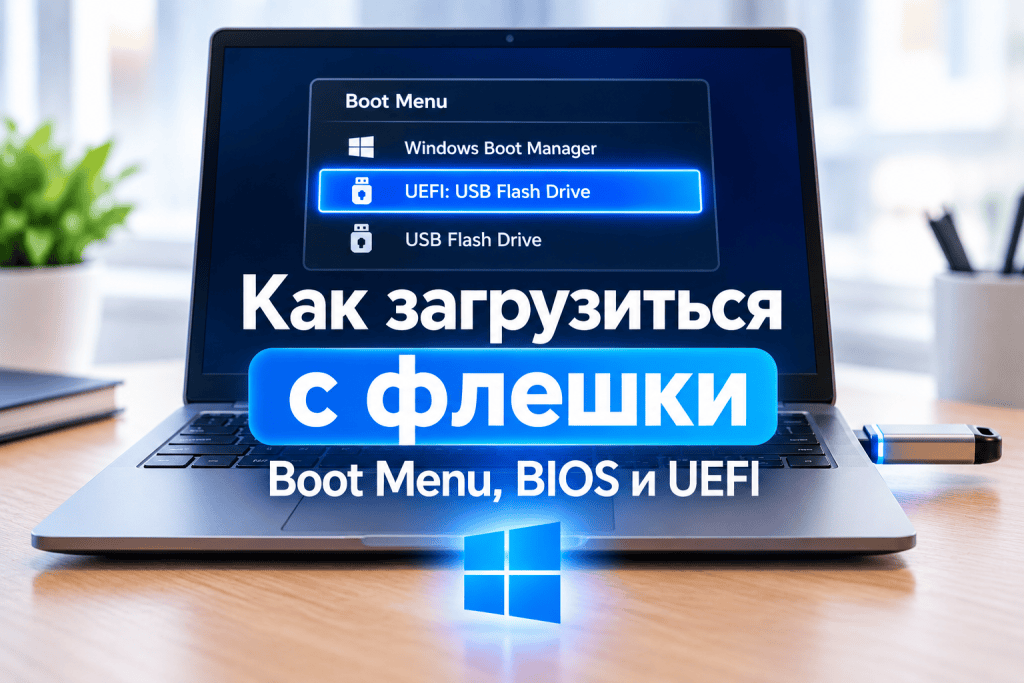

Если загрузочная флешка с Windows уже готова, проще всего запустить компьютер с неё через Boot Menu. Это меню позволяет один раз выбрать USB-накопитель, не меняя постоянный порядок загрузки.
Если открыть Boot Menu не получается или флешка в нём не отображается, можно использовать настройки BIOS или UEFI.
Ниже разберём оба способа и выясним, что проверить, если компьютер не видит загрузочную флешку.
Что нужно перед загрузкой с флешки
У вас уже должна быть загрузочная флешка с Windows. Просто скопировать ISO-файл на обычный USB-накопитель недостаточно.
Если флешка ещё не подготовлена, сначала воспользуйтесь инструкцией «Как создать загрузочную флешку Windows через Rufus: Windows 11 и 10».
Перед началом:
- подключите флешку к компьютеру;
- по возможности используйте USB-порт напрямую, без хаба или переходника;
- выключите или перезагрузите компьютер.
Для Windows 11 на современном компьютере ориентируйтесь на загрузку в режиме UEFI.
Boot Menu, BIOS и UEFI — в чём разница
Эти понятия часто смешивают, хотя они обозначают разные вещи.
BIOS — старый тип системной прошивки компьютера.
UEFI — современная замена классического BIOS. На большинстве современных компьютеров используется именно UEFI, хотя его по привычке тоже часто называют BIOS.
Boot Menu — меню, в котором можно выбрать устройство для текущей загрузки: например, внутренний SSD или USB-флешку.
Для пользователя главное различие простое:
- Boot Menu — разовый выбор флешки без изменения постоянного порядка загрузки;
- BIOS/UEFI — позволяют изменить постоянный порядок загрузки устройств.
Поэтому сначала лучше попробовать Boot Menu. В BIOS или UEFI стоит заходить только тогда, когда этот способ недоступен или не работает.
Как загрузиться с флешки через Boot Menu
Шаг 1. Подключите флешку
Лучше подключить загрузочную флешку до включения компьютера, чтобы прошивка обнаружила её при запуске.
Если есть возможность, подключите накопитель напрямую к USB-порту компьютера.
Шаг 2. Откройте Boot Menu
Включите компьютер и сразу начинайте нажимать клавишу вызова Boot Menu.
Часто используются:
- F12;
- F11;
- F9;
- F8;
- Esc.
На некоторых ноутбуках функциональную клавишу нужно нажимать вместе с Fn, например Fn + F12.
Клавишу лучше нажать несколько раз сразу после включения компьютера.
Если вместо Boot Menu начала загружаться Windows, перезагрузите компьютер и попробуйте ещё раз.
Шаг 3. Выберите флешку
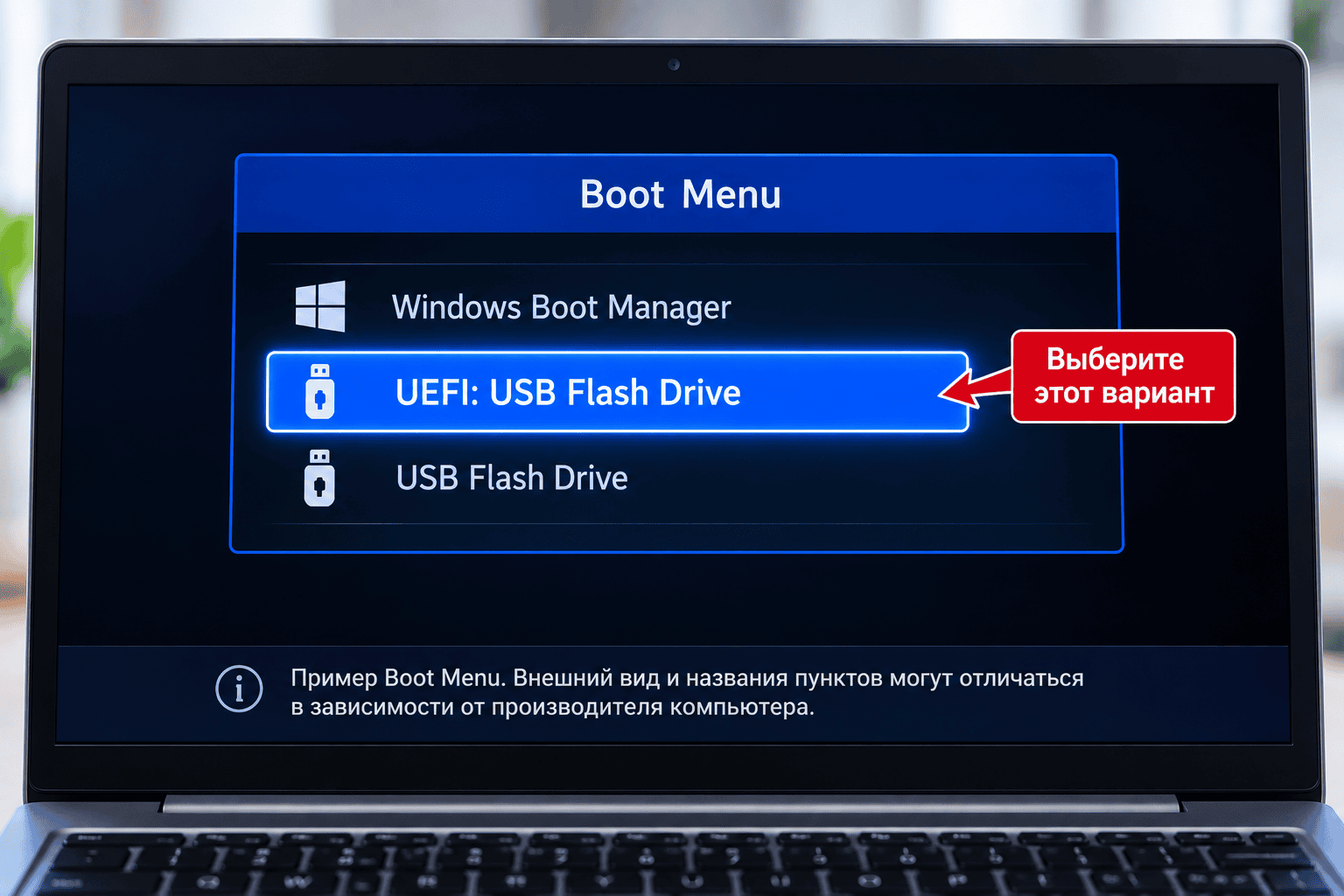
После открытия Boot Menu появится список доступных устройств.
В нём могут быть:
- Windows Boot Manager;
- внутренний SSD или HDD;
- USB-накопитель;
- сетевой адаптер;
- другие устройства.
Флешка может отображаться не как USB, а под названием производителя, например Kingston, SanDisk или Transcend.
Выберите именно USB-накопитель.
Если выбрать Windows Boot Manager, компьютер обычно продолжит загрузку уже установленной Windows с внутреннего диска.
Шаг 4. Выберите UEFI-вариант, если флешка отображается дважды
Иногда одна флешка появляется в списке два раза, например:
UEFI: Kingston DataTraveler
и
Kingston DataTraveler
Это нормально: прошивка может предлагать разные способы загрузки одного накопителя.
Для Windows 11 на современном компьютере выбирайте вариант с пометкой UEFI.
Для современной установки Windows 10 обычно также используется UEFI.
Вариант без UEFI на некоторых компьютерах может относиться к старому режиму Legacy BIOS или CSM. Он нужен в основном на старом оборудовании или если загрузочная флешка специально подготовлена для Legacy/MBR.
Не включайте Legacy или CSM только потому, что флешка не запустилась с первого раза.
Шаг 5. Дождитесь запуска установщика Windows
Выберите флешку и подтвердите запуск, обычно клавишей Enter.
Если всё прошло успешно, компьютер начнёт загружаться с USB-накопителя и появится установщик Windows.
Например, вы увидите первое окно выбора языка или других начальных параметров установки.
Если установщик Windows появился, компьютер успешно загрузился с флешки.
На этом работа с Boot Menu завершена.
Какую клавишу нажать для Boot Menu
Универсальной клавиши для всех компьютеров нет. Даже разные модели одного производителя могут использовать разные варианты.
В качестве ориентира можно использовать распространённые комбинации:
| Производитель | Часто используемый вариант |
|---|---|
| Dell | F12 |
| HP | Esc → F9, на некоторых моделях F9 |
| Lenovo | F12 или Fn + F12 |
| ASUS | Esc на многих ноутбуках; F8 может открывать Boot Menu уже внутри UEFI |
| MSI | F11 |
| Acer | F12, если F12 Boot Menu включено |
Это ориентир, а не гарантированный список для каждой модели.
Например, некоторые ноутбуки Lenovo имеют отдельную кнопку Novo, а на части устройств Acer меню F12 нужно предварительно включить в BIOS.
Если клавиша из таблицы не работает:
- Посмотрите подсказку на первом экране после включения компьютера. Там могут быть надписи Boot Menu, Boot Options, Startup Menu или Select Boot Device.
- Попробуйте использовать функциональную клавишу вместе с Fn.
- Проверьте инструкцию именно для своей модели ноутбука, компьютера или материнской платы.
Как загрузиться с флешки через BIOS или UEFI
Если Boot Menu открыть не получается или флешки в нём нет, можно изменить порядок загрузки через BIOS или UEFI.
Этот вариант требует немного больше внимания, поскольку изменённый порядок загрузки может сохраниться и после перезагрузки.
Шаг 1. Войдите в BIOS или UEFI
Перезагрузите компьютер и во время включения нажимайте клавишу входа в настройки.
Часто используются:
- Delete;
- F2;
- Esc;
- F10.
Точная клавиша зависит от устройства.
При запуске компьютера может появляться подсказка вроде:
Press DEL to enter Setup
или
Press F2 for BIOS Setup.
Шаг 2. Найдите настройки загрузки
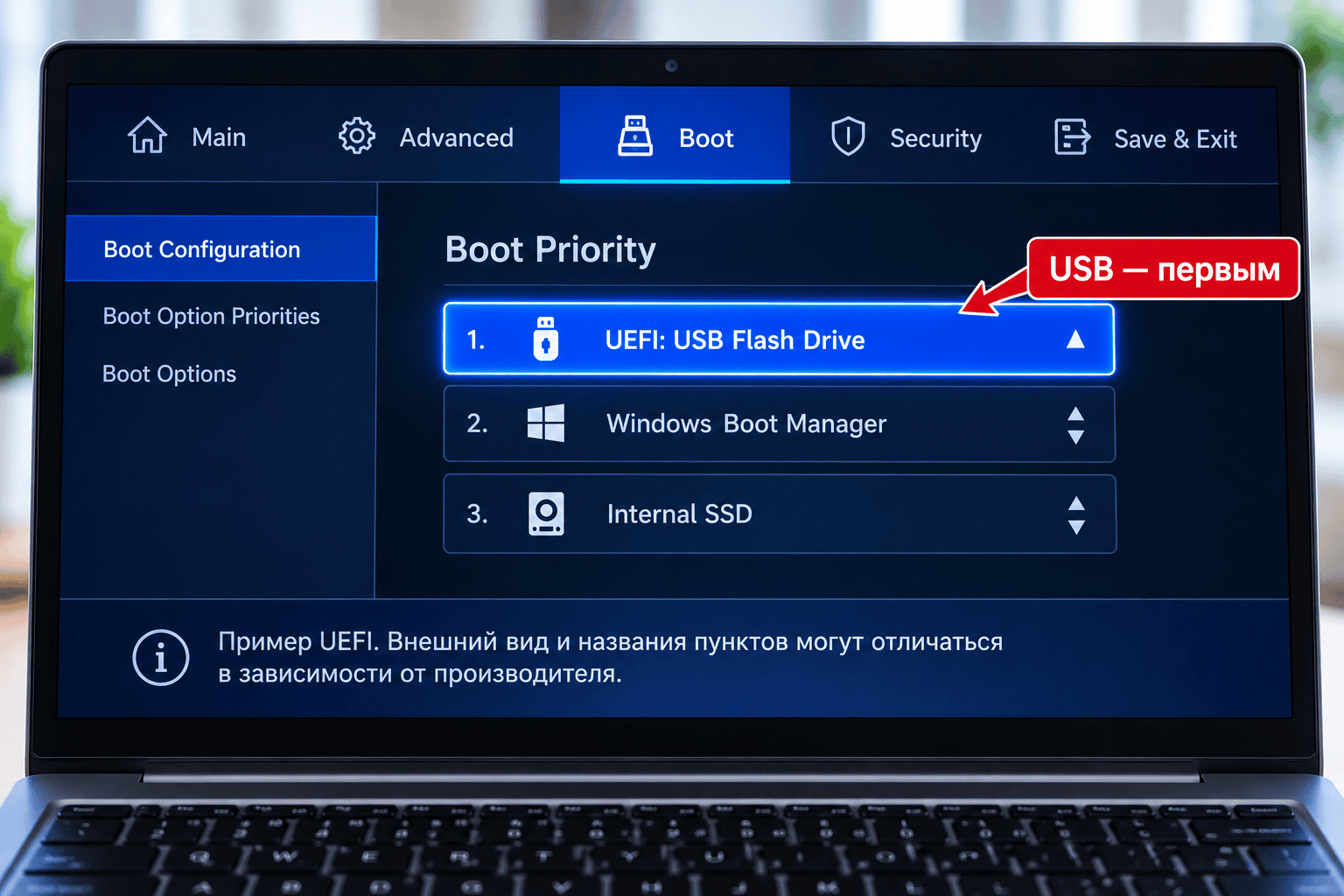
Откройте раздел, связанный с порядком загрузки.
Он может называться:
- Boot;
- Boot Options;
- Boot Priority;
- Boot Sequence;
- Boot Order.
Интерфейс BIOS/UEFI отличается у разных производителей, поэтому расположение этих настроек тоже может различаться.
Шаг 3. Поставьте флешку первой в порядке загрузки
Найдите USB-накопитель и переместите его выше Windows Boot Manager или внутреннего системного диска.
Если одна флешка показана в двух вариантах и вы устанавливаете Windows 11 на современный компьютер, выбирайте вариант с UEFI.
Другие настройки менять не нужно.
Шаг 4. Сохраните изменения
Сохраните настройки и выйдите из BIOS/UEFI.
Команда может называться:
- Save & Exit;
- Save Changes and Exit;
- Exit Saving Changes.
После перезагрузки компьютер должен попытаться запуститься с флешки.
Если появился установщик Windows, загрузка с USB прошла успешно.
В отличие от одноразового выбора через Boot Menu, здесь вы могли изменить постоянный порядок загрузки. После завершения работы с флешкой его при необходимости можно вернуть обратно, чтобы первым снова использовался Windows Boot Manager или внутренний системный диск.
Если системный диск защищён BitLocker, перед изменением постоянного Boot Order желательно убедиться, что у вас есть ключ восстановления. На некоторых конфигурациях изменение порядка загрузки может привести к его запросу.
UEFI или Legacy/CSM — что выбрать
Для современного компьютера и Windows 11 используйте UEFI.
Legacy BIOS — старый способ загрузки. На некоторых UEFI-компьютерах совместимость с ним обеспечивается функцией CSM — Compatibility Support Module.
В обычной установке Windows 11 включать Legacy или CSM не требуется.
Упрощённо связь выглядит так:
- UEFI обычно используется вместе с GPT;
- Legacy BIOS чаще связан с MBR.
Поэтому режим загрузки должен соответствовать тому, как была подготовлена флешка.
Например, если накопитель создан для UEFI/GPT, принудительное переключение компьютера в Legacy может помешать его нормальной загрузке.
И наоборот, очень старый компьютер без полноценной поддержки UEFI может потребовать носитель, подготовленный для Legacy/MBR.
Если вы не знаете, как создана флешка, лучше проверить её или подготовить заново по инструкции через Rufus, а не переключать UEFI и Legacy наугад.
Нужно ли отключать Secure Boot
Обычно — нет.
Secure Boot — функция UEFI, которая помогает не допустить запуск недоверенных компонентов во время загрузки компьютера.
Для обычной установки современной Windows отключать Secure Boot заранее не требуется.
Если загрузочная флешка запускается при включённом Secure Boot, оставьте эту настройку без изменений.
Временное отключение может понадобиться в отдельных ситуациях, например если конкретный загрузочный носитель действительно блокируется или такой шаг предусмотрен документацией производителя устройства.
Но отключение Secure Boot не должно быть первым действием, если флешка просто не появилась в Boot Menu.
ВАЖНО: BitLocker
Если системный диск защищён BitLocker, изменение загрузочной конфигурации может привести к запросу ключа восстановления BitLocker.
В частности, Microsoft указывает среди возможных причин изменение постоянного порядка загрузки, конфигурации Secure Boot и некоторых других параметров BIOS/UEFI, влияющих на проверку процесса запуска.
Поэтому не меняйте такие параметры без необходимости.
Если изменение постоянного Boot Order, Secure Boot или режима загрузки действительно требуется, заранее убедитесь, что ключ восстановления BitLocker у вас есть.
Для обычного разового выбора флешки через Boot Menu изменять Secure Boot, TPM и другие параметры безопасности не требуется.
Что делать, если флешка не отображается в Boot Menu
Если USB-накопителя нет в списке, не начинайте сразу менять настройки BIOS.
Лучше последовательно проверить самые простые причины.
Подключите флешку до включения компьютера
Выключите компьютер, подключите USB-накопитель и включите устройство снова.
Так прошивка сможет обнаружить флешку уже во время запуска.
Попробуйте другой USB-порт
Переставьте флешку в другой разъём.
Если это настольный компьютер, для проверки можно использовать USB-порт непосредственно на задней панели материнской платы.
Подключите флешку напрямую
Если используется USB-хаб, док-станция или переходник, временно исключите их и подключите накопитель непосредственно к компьютеру.
Проверьте флешку на другом компьютере
Если есть такая возможность, проверьте, появляется ли накопитель в Boot Menu другого ПК.
Если он нигде не определяется как загрузочный, причина может быть в самой флешке или способе её создания.
В таком случае проверьте её по инструкции «Как создать загрузочную флешку Windows через Rufus: Windows 11 и 10».
Проверьте UEFI и Legacy
Если флешка подготовлена для UEFI и в Boot Menu есть несколько вариантов одного накопителя, выбирайте запись с отметкой UEFI.
Не включайте Legacy/CSM только ради проверки, особенно если устанавливаете Windows 11 на современный компьютер.
Для очень старого компьютера без полноценного UEFI, наоборот, может потребоваться загрузочный носитель под Legacy/MBR.
Проверьте USB Boot и Boot Menu
На некоторых компьютерах загрузка с USB или само Boot Menu может отдельно включаться в настройках BIOS/UEFI.
Названия параметров отличаются в зависимости от производителя, поэтому здесь лучше ориентироваться на руководство конкретной модели.
Например, на части устройств Acer функция F12 Boot Menu может быть отключена в настройках.
Проверьте Fast Boot
К этому пункту стоит переходить только после предыдущих проверок.
На некоторых компьютерах Fast Boot сокращает инициализацию устройств при запуске. Из-за этого съёмные устройства или отдельные USB-устройства могут быть недоступны на этапе загрузки.
Если флешка исправна, другой порт не помог и настройки загрузки выглядят правильно, можно проверить параметр Fast Boot.
Отключать его заранее на всех компьютерах не требуется.
Если ничего не помогло, проверьте загрузочную флешку
То, что флешка открывается в проводнике Windows и на ней видны файлы, ещё не означает, что компьютер сможет загрузиться с неё.
Если есть сомнения, проверьте способ создания накопителя или подготовьте его заново через Rufus.
USB 2.0 или USB 3.x — имеет ли значение
На современных компьютерах для загрузочной флешки можно использовать USB 3.x. Специально искать USB 2.0 для установки Windows обычно не требуется.
Если USB-накопитель уже определяется и запускается через современный порт, менять его не нужно.
На старом оборудовании возможны отдельные проблемы совместимости или инициализации USB-контроллера.
Поэтому, если флешка не определяется:
- попробуйте другой USB-порт;
- подключите её напрямую к компьютеру;
- если компьютер старый и у него есть USB 2.0, попробуйте этот порт как дополнительный вариант диагностики.
USB 2.0 здесь — способ проверки, а не обязательное условие установки Windows.
Какие настройки BIOS/UEFI не нужно менять
Если задача — просто один раз загрузиться с установочной флешки, большинство настроек BIOS/UEFI трогать не требуется.
Без конкретной причины не меняйте:
- TPM, Intel PTT или AMD fTPM;
- SATA Mode;
- AHCI или RAID;
- Intel VMD;
- настройки процессора и оперативной памяти;
- виртуализацию;
- ключи Secure Boot;
- пароли BIOS/UEFI;
- настройки разгона;
- другие параметры, не связанные непосредственно с загрузкой.
Также не нужно:
- обновлять BIOS только ради запуска флешки;
- сбрасывать BIOS на заводские настройки;
- очищать TPM;
- включать Legacy или CSM «на всякий случай».
Особенно осторожно относитесь к переключению между UEFI и Legacy. Режим загрузки связан со способом установки системы и разметкой системного диска, а изменение загрузочной конфигурации может также повлиять на BitLocker.
Если нужно только запустить установщик Windows, безопаснее сначала использовать Boot Menu и не менять остальные настройки компьютера.
Установщик Windows запустился — что дальше
Если после выбора флешки появился экран установки Windows, всё получилось: компьютер загрузился с USB-носителя.
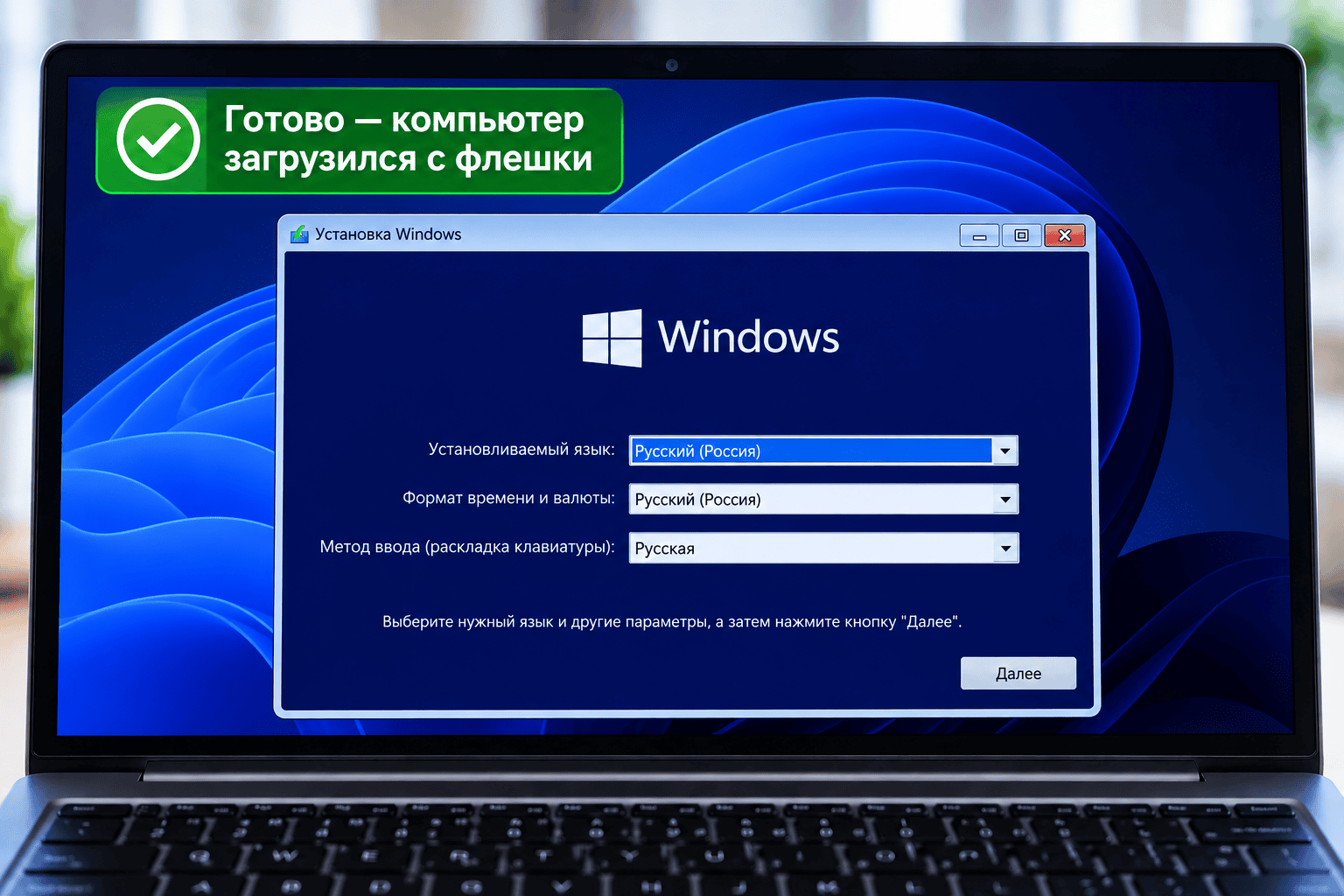
На этом настройка Boot Menu или BIOS/UEFI завершена.
Не нужно возвращаться в прошивку и дополнительно менять Secure Boot, Legacy, TPM или другие параметры, если установщик уже работает.
Дальнейшие действия — выбор параметров установки, системного диска и непосредственная установка Windows — относятся уже к следующему этапу.
Частые вопросы
Почему флешка отображается в Boot Menu два раза?
На некоторых компьютерах прошивка может предложить два варианта загрузки одного накопителя — UEFI и Legacy.
Например:
UEFI: Kingston
и
Kingston
Для Windows 11 на современном компьютере выбирайте вариант с UEFI.
Можно ли загрузиться с флешки без изменения BIOS?
Да. Для этого и удобнее всего использовать Boot Menu.
Флешка выбирается только для текущего запуска, а постоянный порядок загрузки не меняется.
Нужно ли отключать Secure Boot для установки Windows?
Обычно нет.
При стандартной установке современной Windows Secure Boot можно оставить включённым.
Отключать его стоит только при наличии конкретной причины.
Почему флешка видна в Windows, но её нет в Boot Menu?
Проводник Windows может видеть флешку как обычный накопитель, даже если она не подготовлена для загрузки компьютера.
Также возможна ситуация, когда способ подготовки загрузочного носителя не соответствует режиму загрузки, используемому компьютером.
Сначала попробуйте другой USB-порт и проверьте, как был создан загрузочный носитель. Если есть сомнения, его можно подготовить заново через Rufus.