


Если компьютер подходит для Windows 11, переход с Windows 10 можно выполнить бесплатно. Начинать лучше с Центра обновления Windows: если новая система уже доступна для конкретного ПК, Windows сама предложит её скачать и установить.
При таком обновлении личные файлы и данные переносятся в Windows 11, а установленные приложения в большинстве случаев остаются на месте. Но резервную копию важных файлов всё равно лучше сделать заранее — на случай проблем с отдельной программой, драйвером или устройством.
Разберём весь путь по порядку: как проверить совместимость, подготовить Windows 10, выбрать способ обновления и что делать, если установка не предлагается или после перехода понадобится вернуться назад.
Как проверить, можно ли обновить Windows 10 до Windows 11
Перед загрузкой Windows 11 сначала проверьте сам компьютер. Для этого у Microsoft есть приложение PC Health Check — «Проверка состояния компьютера».
Откройте программу, найдите блок Windows 11 и нажмите «Проверить сейчас». Если ПК подходит, вы увидите положительный результат. Если какое-то требование не выполнено, PC Health Check укажет, с чем именно связана проблема.
TPM 2.0, Secure Boot, UEFI, совместимые процессоры и остальные требования мы подробно разбираем отдельно — в инструкции «Windows 11: системные требования и проверка совместимости ПК».
Важно: сообщение о TPM 2.0 или Secure Boot ещё не всегда означает, что компьютер действительно не поддерживает Windows 11. На части устройств нужная функция есть, но отключена в UEFI/BIOS.
Если PC Health Check подтверждает совместимость, можно переходить к подготовке Windows 10.
Что сделать перед обновлением
Перед установкой стоит проверить несколько вещей. Это проще сделать заранее, чем разбираться с нехваткой места или важной несовместимой программой уже во время обновления.
Проверьте версию и активацию Windows 10
Сначала посмотрите версию установленной системы:
Win + R → winver → Enter.
Для подходящих устройств Microsoft сейчас описывает бесплатный переход с Windows 10 версии 22H2 на Windows 11.
После этого проверьте активацию:
Пуск → Параметры → Обновление и безопасность → Активация.
Если Windows 10 активирована и вы переходите на соответствующую редакцию Windows 11, отдельный новый ключ для самого обновления не требуется.
Сохраните важные файлы
Штатное обновление не предполагает удаления пользовательских данных, но важные файлы лучше скопировать отдельно.
В первую очередь сохраните:
- документы;
- фотографии и видео;
- рабочие файлы;
- архивы;
- данные, которые сложно восстановить.
Для копии подойдёт внешний накопитель или облачное хранилище.
Если хотите подробнее подготовиться к сохранению данных перед серьёзным обновлением или новой установкой системы, используйте нашу инструкцию о переустановке Windows без потери данных.
Установите доступные обновления Windows 10
Откройте:
Пуск → Параметры → Обновление и безопасность → Центр обновления Windows.
Нажмите «Проверить наличие обновлений».
Если Windows найдёт обновления для текущей системы, сначала установите их. После запроса на перезагрузку перезагрузите компьютер и снова откройте Центр обновления.
Это важно ещё и потому, что предложение Windows 11 может не появиться, пока Windows 10 не приведена в актуальное состояние.
Проверьте свободное место
Посмотрите, достаточно ли свободного пространства на системном диске.
Фиксированного правила «перед обновлением обязательно должно быть свободно 20 ГБ» нет. Во время подготовки Windows сама проверяет доступное место и сообщает, если его не хватает.
Если системный диск почти заполнен, заранее удалите временные файлы или перенесите крупные данные на другой накопитель.
И не путайте две разные величины: требование Windows 11 в 64 ГБ относится к ёмкости устройства хранения, а не к объёму свободного пространства перед обновлением.
Проверьте важные программы и устройства
Обычные приложения и современное оборудование чаще всего продолжают работать после перехода на Windows 11. Больше внимания стоит уделить старому или специализированному ПО и устройствам.
Если для работы вам обязательно нужен конкретный принтер, сканер, профессиональная программа или нестандартное оборудование, заранее посмотрите на сайте производителя, заявлена ли поддержка Windows 11.
Ноутбук перед началом обновления подключите к питанию и не отключайте зарядное устройство до завершения установки.
Как обновить Windows 10 до Windows 11 через Центр обновления
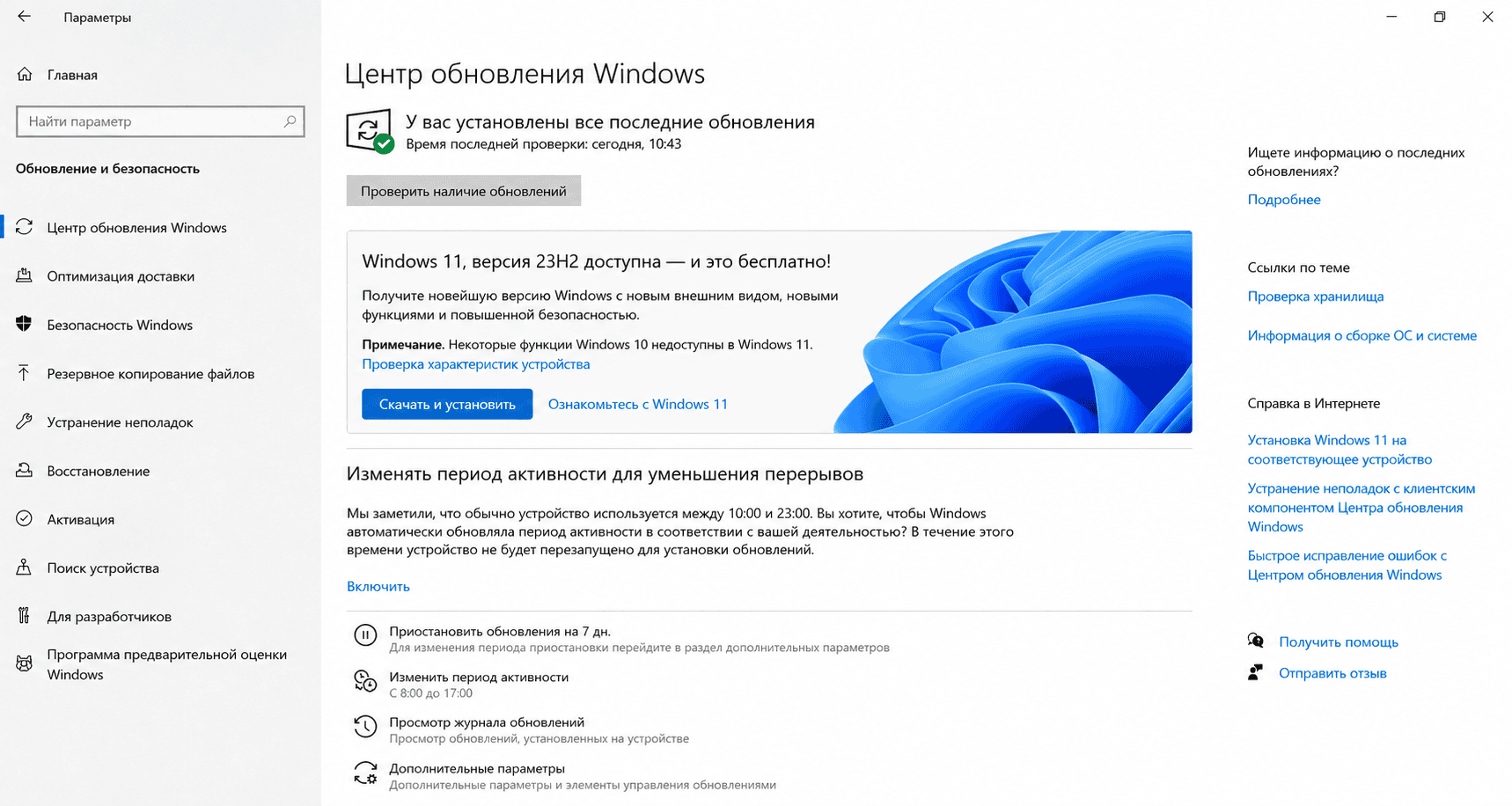
Для обычного пользователя это основной сценарий. Если Microsoft считает Windows 11 готовой для вашего компьютера, предложение появится непосредственно в Windows Update.
Шаг 1. Откройте Центр обновления Windows
Перейдите:
Пуск → Параметры → Обновление и безопасность → Центр обновления Windows.
Шаг 2. Проверьте наличие обновлений
Нажмите «Проверить наличие обновлений».
Если Windows 11 уже доступна для этого компьютера, на странице появится предложение перейти на новую систему.
Шаг 3. Запустите установку
Нажмите «Скачать и установить» и подтвердите условия.
Сначала Windows загрузит файлы обновления. На этом этапе обычно можно продолжать пользоваться компьютером.
Шаг 4. Перезагрузите компьютер
Когда подготовка закончится, Windows предложит перезагрузку. Сохраните всё, с чем работаете, и подтвердите её.
Дальше компьютер может перезагрузиться несколько раз самостоятельно. Пока на экране идёт установка, не выключайте его принудительно.
Ориентироваться на универсальное время установки не стоит: два компьютера могут выполнить одно и то же обновление с заметно разной скоростью.
Шаг 5. Проверьте результат
После загрузки Windows 11 откройте:
Пуск → Параметры → Система → О системе.
Здесь можно проверить редакцию и установленную версию Windows.
После этого откройте:
Параметры → Система → Активация.
Если система активирована, а нужные программы и устройства работают как раньше, переход завершён.
Почему Windows 11 не появляется в Центре обновления
Если PC Health Check подтвердил совместимость, а предложения Windows 11 всё ещё нет, это не повод сразу переходить к ручной установке.
Сначала последовательно проверьте:
- установлены ли доступные обновления Windows 10;
- перезагружался ли компьютер после их установки;
- какой результат сейчас показывает PC Health Check;
- изменилось ли что-нибудь после повторной проверки Windows Update.
После включения TPM, Secure Boot или изменения оборудования сведения о совместимости тоже могут обновиться не мгновенно.
Есть и другая причина: Windows 11 может быть временно недоступна именно для вашей конфигурации из-за известной проблемы.
Что такое защитная блокировка обновления
Microsoft может обнаружить, что определённый драйвер, программа или оборудование конфликтуют с новой версией Windows. Тогда для затронутых компьютеров применяется safeguard hold — защитная блокировка.
Её задача — не дать устройству получить обновление, пока известная проблема остаётся нерешённой.
Для пользователя это означает простое правило: если Windows прямо указывает на проблему совместимости, не нужно обходить её только ради того, чтобы установить Windows 11 раньше.
В такой ситуации разумнее дождаться исправления и только после этого возвращаться к обновлению.
Как обновиться через Помощник по установке Windows 11
Если ПК совместим, известных проблем для него нет, но обновление через Windows Update вы пока не запускаете, можно воспользоваться другим официальным инструментом — Windows 11 Installation Assistant, или «Помощником по установке Windows 11».
Это ручной вариант. Он не заменяет Windows Update как первый способ, а нужен, когда вы хотите самостоятельно начать установку на подходящем компьютере.
Шаг 1. Скачайте программу
Откройте официальную страницу загрузки Windows 11 на сайте Microsoft и скачайте Помощник по установке Windows 11.
Не используйте копии установщика с посторонних сайтов.
Шаг 2. Запустите проверку
Откройте скачанный файл.
Installation Assistant проверит компьютер. Если потребуется дополнительная проверка совместимости, программа может направить вас в PC Health Check.
Шаг 3. Начните обновление
Если проверка пройдена, нажмите «Принять и установить».
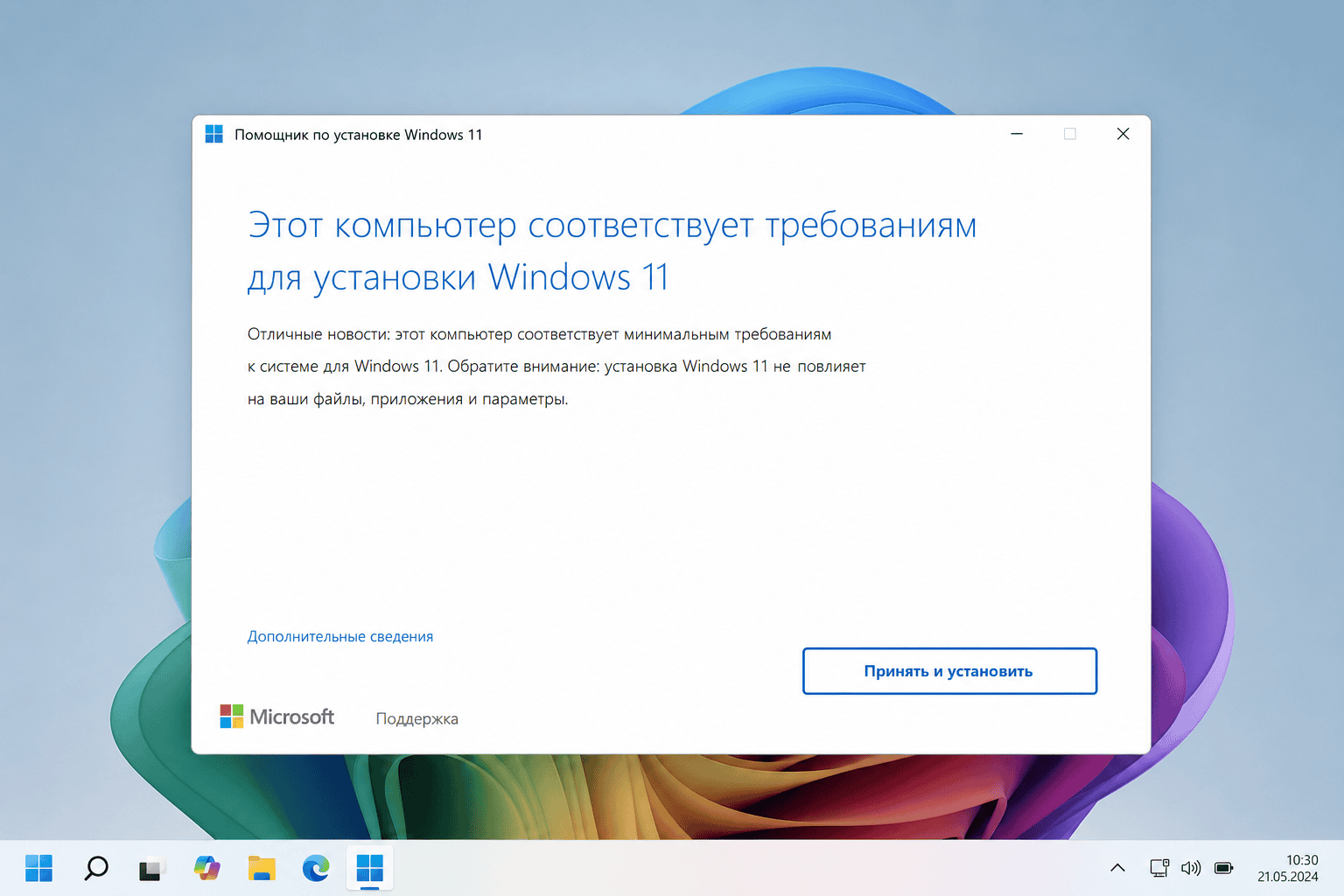
После этого Помощник скачает файлы Windows 11 и подготовит систему к следующему этапу.
Шаг 4. Выполните перезагрузку
Когда программа будет готова продолжить установку, сохраните открытые документы и нажмите «Перезагрузить сейчас».
В дальнейшем компьютер несколько раз перезагрузится автоматически.
Когда появится рабочий стол Windows 11, проверьте версию системы и состояние активации.
Как обновить Windows 10 до Windows 11 через ISO или установочную флешку
ISO-образ и установочный USB-носитель тоже позволяют перейти на Windows 11. Но именно здесь проще всего по ошибке запустить не обновление, а чистую установку.
Если нужно сохранить существующие программы, файлы и настройки, Windows 11 следует запускать из работающей Windows 10.
Как создать установочную флешку
Для подготовки USB-носителя Microsoft предлагает Media Creation Tool.
ISO-образ Windows 11 также можно скачать с официальной страницы загрузки системы.
Если создаёте установочную флешку, заранее перенесите с неё всё нужное в другое место: при подготовке носителя его содержимое удаляется.
Как сохранить файлы и программы
Компьютер не нужно перезагружать и запускать с флешки.
Действуйте из Windows 10:
- подключите подготовленную флешку или смонтируйте ISO-образ;
- откройте носитель через Проводник;
- запустите
setup.exe; - дождитесь появления параметров установки;
- проверьте, что выбран пункт «Сохранить личные файлы и приложения»;
- только после этого продолжайте установку.
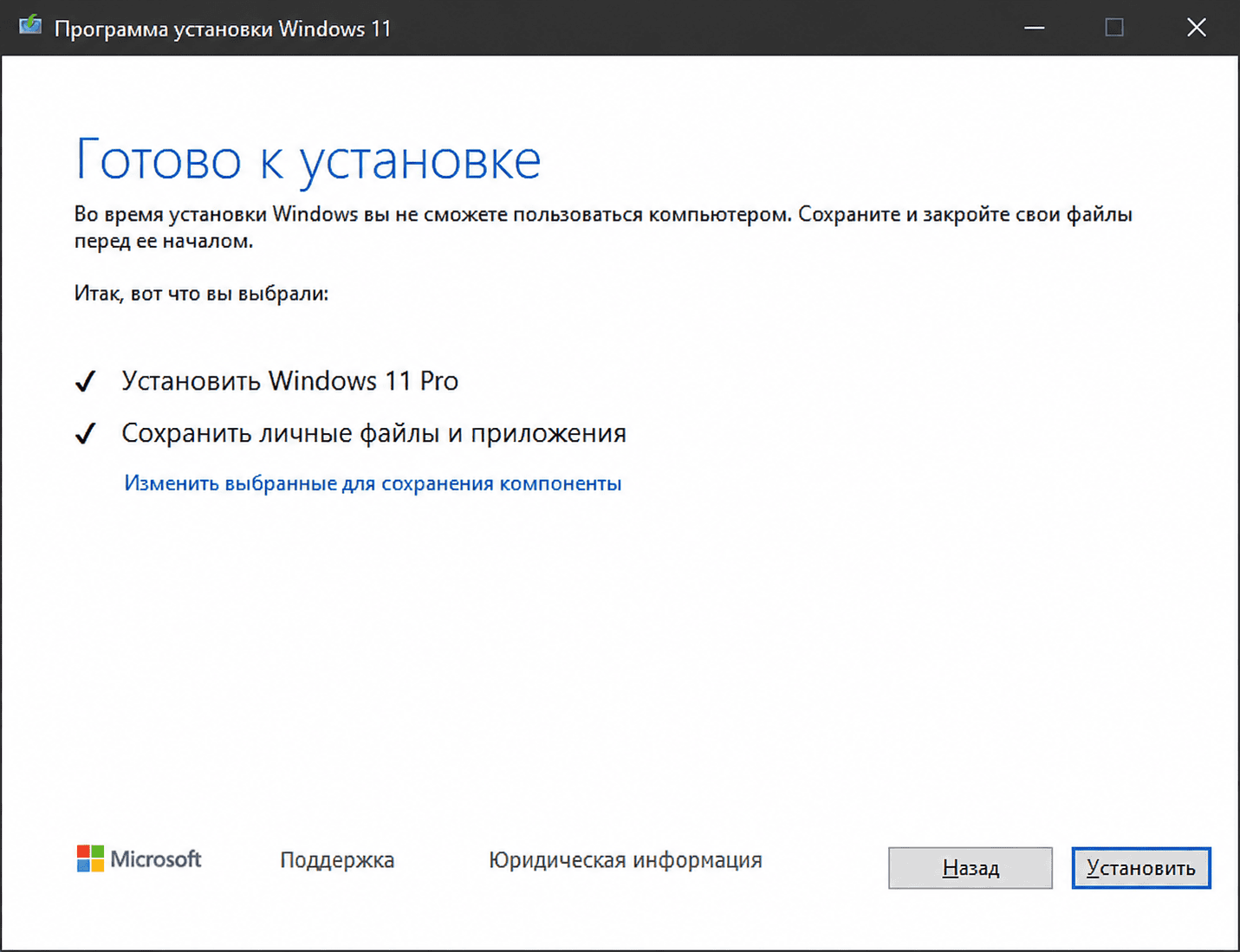
При таком выборе Windows переносит в новую систему личные файлы, установленные приложения и параметры.
В установщике есть и другие варианты: можно оставить только личные файлы либо ничего не сохранять. Поэтому перед запуском установки отдельно посмотрите, какой вариант выбран на экране.
Не загружайтесь с флешки, если хотите сохранить установленную систему
Загрузка компьютера непосредственно с установочного USB-носителя используется уже для установки новой копии Windows.
В таком сценарии существующие приложения, настройки и данные установленной системы удаляются.
Разница принципиальная: для обновления с сохранением текущей среды запускайте setup.exe внутри Windows 10. Загрузка с флешки нужна для другого сценария — чистой установки.
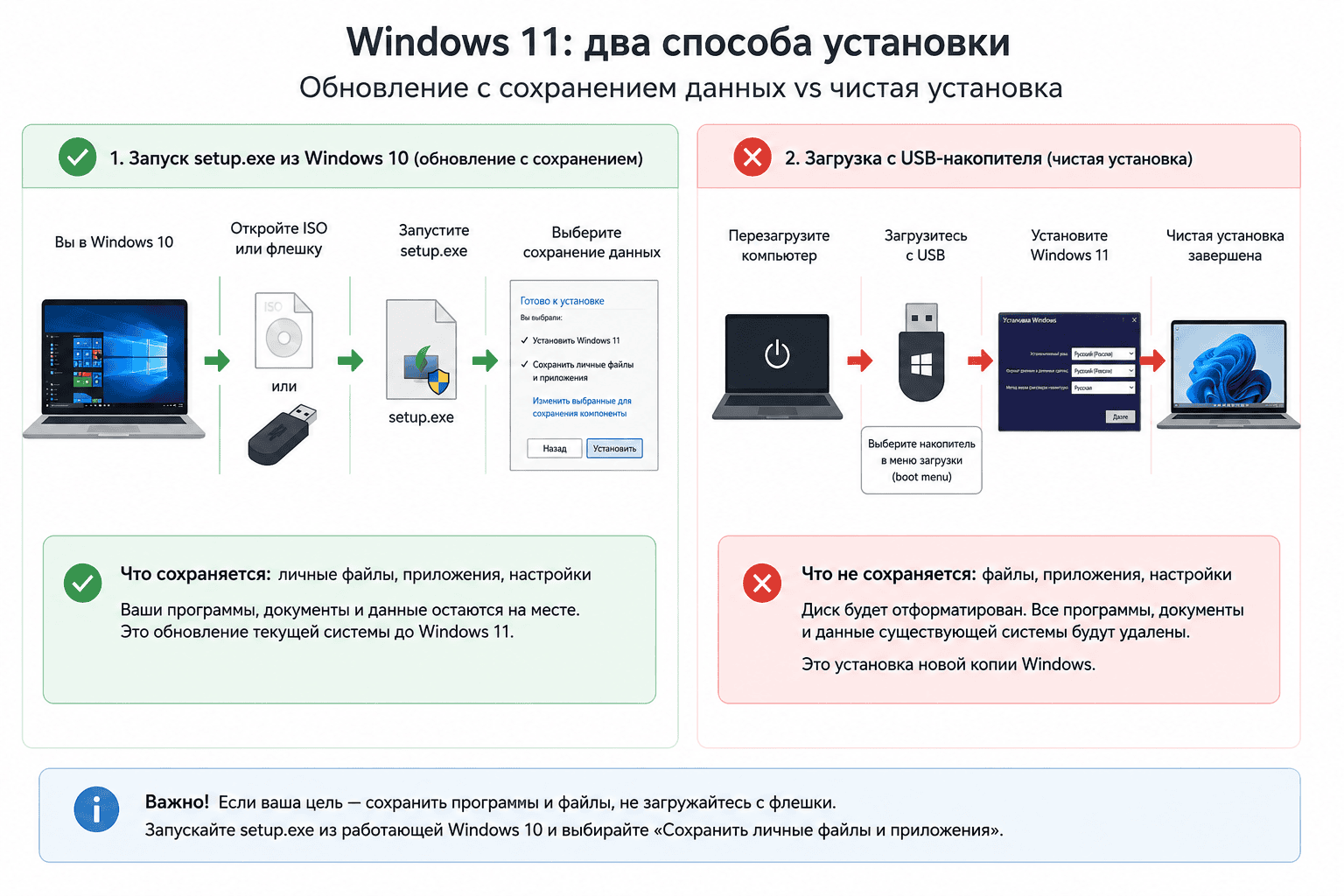
Что сохранится после обновления до Windows 11
При штатном переходе пользовательские данные переносятся в Windows 11.
Если установка запускается из ISO или USB-носителя, результат зависит от выбранного варианта. Пункт «Сохранить личные файлы и приложения» оставляет:
- личные файлы;
- установленные приложения;
- параметры Windows.
Но сохранение программы ещё не означает, что она обязательно будет корректно работать в Windows 11. Старому приложению или драйверу может понадобиться новая версия, обновление либо переустановка.
Поэтому резервная копия нужна не потому, что обычное обновление должно удалить файлы, а как защита на случай непредвиденной проблемы.
Нужен ли новый ключ Windows 11 после обновления
Если на компьютере установлена подлинная активированная Windows 10 и выполняется бесплатный переход на подходящую Windows 11, покупать ещё один ключ только ради обновления не требуется.
Активация при таком переходе выполняется с помощью цифровой лицензии.
После установки откройте:
Параметры → Система → Активация.
Если Windows показывает, что система активирована, больше ничего делать не нужно.
Учтите, что существенная замена оборудования, например системной платы, может повлиять на активацию.
Смена редакции — отдельный случай. Переход с Windows Home на Windows Pro не является обычным обновлением Windows 10 → Windows 11 и требует подходящей лицензии Pro.
Если Windows 11 Pro нужно активировать вручную, используйте нашу инструкцию «Как активировать Windows 11 Pro ключом в 2026 году».
Как вернуться с Windows 11 на Windows 10
После обновления может выясниться, что какое-то важное ПО не работает или Windows 11 пока не подходит именно этому компьютеру.
В большинстве случаев после перехода есть 10 дней, в течение которых можно воспользоваться штатным возвратом.
Откройте:
Пуск → Параметры → Система → Восстановление.
Если функция ещё доступна, нажмите «Назад» и выполните предложенные действия.
Личные файлы при таком возврате сохраняются. При этом программы и драйверы, которые были установлены уже в Windows 11, удаляются, а изменения параметров, сделанные после обновления, отменяются.
Не удаляйте предыдущую версию Windows сразу после обновления
Для возврата системе нужны файлы предыдущей установки, в том числе содержимое папки Windows.old.
Если сразу освободить место и удалить эти данные, кнопка штатного возврата уже не поможет восстановить прежнюю Windows.
Поэтому сначала несколько дней поработайте в Windows 11: проверьте интернет, звук, видеокарту, периферию и важные программы. И только когда станет понятно, что возвращаться не придётся, можно удалять предыдущую установку.
При этом сама Windows 10 уже не является долгосрочным вариантом с обычной поддержкой: её стандартная поддержка завершилась 14 октября 2025 года. Поэтому в 2026 году возврат логичнее рассматривать как временный выход, если после обновления возникла проблема совместимости.
Что делать, если компьютер не поддерживает Windows 11
Сначала посмотрите, какое именно требование не выполнено.
Если PC Health Check указывает на TPM 2.0 или Secure Boot, проверьте, действительно ли функция отсутствует. На некоторых ПК она поддерживается аппаратно, но отключена в UEFI/BIOS. Подробнее это разобрано в нашей статье о системных требованиях Windows 11.
Другая ситуация — когда оборудование действительно не соответствует требованиям Windows 11. В этом случае Microsoft не рекомендует устанавливать систему с обходом проверок.
Для неподдерживаемого компьютера не гарантируются обновления, в том числе обновления безопасности, а также возможны проблемы совместимости. Обычная поддержка Windows 11 на такой конфигурации тоже не предоставляется.
Поэтому пошаговые способы обхода проверки процессора, TPM 2.0 и других требований в этой инструкции мы не рассматриваем.
Если компьютер объективно не подходит, остаются более предсказуемые варианты: модернизация, замена устройства или временное использование Windows 10 с учётом её текущего статуса.
Что изменилось с поддержкой Windows 10
14 октября 2025 года стандартная поддержка Windows 10 завершилась.
Это не означает, что система перестала включаться. Она продолжает работать, но без дополнительной программы ESU больше не получает обычный набор бесплатных обновлений безопасности и техническую поддержку Microsoft.
Для домашних пользователей предусмотрена программа Consumer Extended Security Updates — ESU. Она даёт дополнительное время тем, кто пока не может перейти на Windows 11.
По состоянию на август 2026 года через Consumer ESU предусмотрено получение критических и важных обновлений безопасности Windows 10 до 12 октября 2027 года.
Это именно продление получения обновлений безопасности. Новых возможностей Windows 10 программа не добавляет и обычную техническую поддержку не возвращает. Условия подключения и доступность могут различаться в зависимости от региона и соответствия требованиям программы.
Поэтому ESU разумнее воспринимать как промежуточный вариант, пока решается вопрос с переходом на Windows 11 или заменой компьютера.
Частые вопросы
Можно ли бесплатно обновить Windows 10 до Windows 11?
Да. Microsoft предоставляет бесплатный переход с подходящей Windows 10 на Windows 11, если компьютер соответствует системным требованиям. На актуальной странице Microsoft для Windows 10 указан переход с версии 22H2.
Перед установкой проверьте совместимость компьютера и активацию Windows 10.
Удалятся ли файлы и программы после обновления?
При обычном обновлении личные файлы и данные переносятся в Windows 11.
Если используется ISO или установочная флешка, запускайте setup.exe из работающей Windows 10 и выбирайте «Сохранить личные файлы и приложения».
Перед обновлением всё равно сделайте резервную копию важных данных.
Нужен ли новый ключ Windows 11?
При обычном бесплатном переходе с активированной Windows 10 отдельный новый ключ не требуется. Windows 11 использует цифровую лицензию.
Новая лицензия может понадобиться в другой ситуации — например, если текущая Windows не активирована или вы хотите перейти с Home на Pro.
Почему Windows 11 не появляется в Центре обновления?
Причиной могут быть неустановленные обновления Windows 10, несовместимость компьютера, задержка предложения новой системы для конкретного устройства или известная проблема с драйвером, программой либо оборудованием.
Сначала установите текущие обновления и проверьте компьютер через PC Health Check. Если действует защитная блокировка из-за известной проблемы совместимости, не стоит форсировать установку другим способом.
Можно ли установить Windows 11 без TPM 2.0 или на неподдерживаемый процессор?
Технические обходы существуют, но Microsoft не рекомендует устанавливать Windows 11 на устройство, которое не соответствует минимальным требованиям.
Такой компьютер считается неподдерживаемым, а получение обновлений не гарантируется.
Сначала убедитесь, что нужная функция действительно отсутствует: TPM 2.0 или Secure Boot на некоторых компьютерах просто отключены.
Можно ли вернуться обратно на Windows 10?
В большинстве случаев штатный возврат доступен в течение 10 дней после обновления Windows 10 до Windows 11.
Откройте:
Параметры → Система → Восстановление → Назад.
Не удаляйте Windows.old и другие файлы предыдущей установки, пока не убедитесь, что возврат не понадобится.
Итог
Если ПК совместим с Windows 11, начинать переход лучше с Центра обновления Windows. Перед этим установите доступные обновления Windows 10 и сохраните важные файлы отдельно.
Когда Windows 11 не появляется автоматически, сначала выясните причину. Иногда достаточно закончить обновление Windows 10 или повторно проверить совместимость, а иногда новую версию временно не предлагает сама Microsoft из-за известной проблемы с конкретной конфигурацией.
Installation Assistant нужен как ручной официальный вариант для совместимого компьютера. ISO и установочная флешка тоже подходят для обновления, но здесь важно не перепутать два сценария: чтобы оставить программы и файлы, setup.exe запускают из работающей Windows 10 и выбирают «Сохранить личные файлы и приложения».
Новый ключ при обычном бесплатном переходе с активированной Windows 10 не требуется. После установки проверьте активацию, основные устройства и программы, а папку Windows.old не удаляйте, пока не убедитесь, что возвращаться на Windows 10 не понадобится.