


Перед установкой или обновлением до Windows 11 недостаточно проверить только объём оперативной памяти и свободное место на диске. Microsoft также предъявляет требования к процессору, TPM 2.0, UEFI и поддержке Secure Boot.
В 2026 году базовые минимальные требования Windows 11 остаются прежними. Самый простой способ понять, подходит ли конкретный компьютер, — воспользоваться официальным приложением Microsoft «Проверка работоспособности ПК» (PC Health Check). Если оно обнаружит проблему, основные параметры можно проверить вручную.
Минимальные системные требования Windows 11
Для установки Windows 11 компьютер должен соответствовать следующим минимальным требованиям Microsoft.
| Компонент | Минимальное требование |
|---|---|
| Процессор | Совместимый 64-разрядный процессор или система на кристалле (SoC): от 1 ГГц, минимум 2 ядра |
| Оперативная память | От 4 ГБ |
| Накопитель | Устройство хранения объёмом от 64 ГБ |
| Системная прошивка | UEFI с поддержкой Secure Boot |
| TPM | Trusted Platform Module версии 2.0 |
| Видеокарта | Совместимость с DirectX 12 или новее, драйвер WDDM 2.0 |
| Дисплей | Разрешение не ниже 720p, диагональ больше 9 дюймов, 8 бит на цветовой канал |
| Интернет | Требуется для обновлений и некоторых функций |
| Учётная запись Microsoft | Для первоначальной настройки Windows 11 Home и Windows 11 Pro при личном использовании нужны интернет и учётная запись Microsoft |
Это именно минимальный порог совместимости, а не универсальная рекомендуемая конфигурация. Отдельным программам, играм и функциям Windows может потребоваться более производительное оборудование.
Не стоит также путать обычные требования Windows 11 с требованиями Copilot+ PC. Для этого класса компьютеров Microsoft дополнительно указывает 16 ГБ оперативной памяти, накопитель SSD или UFS от 256 ГБ и совместимый процессор с нейропроцессором NPU производительностью 40+ TOPS. Для обычной Windows 11 эти характеристики обязательными не являются.
Изменились ли требования Windows 11 в 2026 году
Базовые минимальные требования Windows 11 не изменились. Microsoft по-прежнему указывает тот же набор требований к процессору, памяти, накопителю, TPM 2.0, UEFI, Secure Boot, видеокарте и дисплею.
Путаницу может вызывать Windows 11 версии 26H1, вышедшая 10 февраля 2026 года. Это специализированная версия для отдельных новых устройств. Она не предлагается существующим компьютерам с Windows 11 24H2 или 25H2 как обычное обновление через Windows Update.
Поэтому появление 26H1 не означает, что для обычного компьютера внезапно стали обязательными, например, 16 ГБ оперативной памяти или NPU.
Как проверить совместимость компьютера с Windows 11
Если на компьютере установлена Windows 10, удобнее всего начать с официального приложения Microsoft «Проверка работоспособности ПК» (PC Health Check).
Порядок действий:
- Скачайте PC Health Check с официального сайта Microsoft.
- Установите и запустите приложение.
- Найдите раздел Windows 11.
- Нажмите «Проверить сейчас».
- Посмотрите результат проверки.
- Если компьютер не соответствует требованиям, откройте подробности и посмотрите причину.
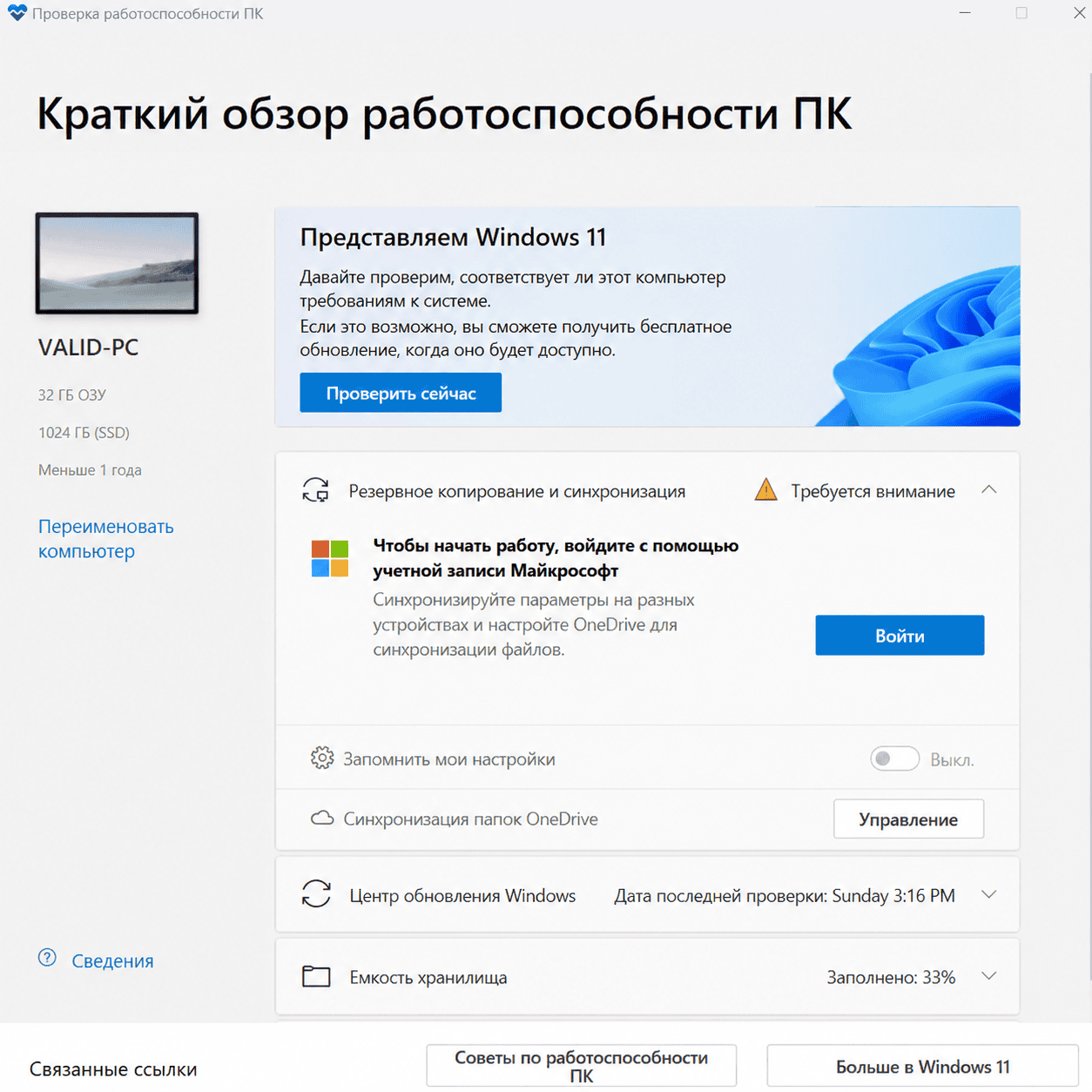
Если проверка пройдена, компьютер соответствует тем требованиям совместимости Windows 11, которые проверяет приложение.
При этом PC Health Check не проверяет видеокарту и дисплей. Microsoft объясняет это тем, что большинство совместимых устройств уже удовлетворяют этим двум требованиям. Если у вас необычная или очень старая конфигурация, характеристики графики и дисплея стоит проверить отдельно.
Даже после успешной проверки Windows 11 может не предлагаться через Центр обновления Windows немедленно. Для конкретного устройства обновление иногда становится доступно позднее, например из-за известной проблемы совместимости с драйвером или программой.
Если PC Health Check обнаружил проблему, можно проверить основные характеристики вручную.
Как проверить требования Windows 11 вручную
Процессор и оперативная память
Откройте:
Пуск → Параметры → Система → О системе
В разделе «Характеристики устройства» можно посмотреть модель процессора, объём установленной оперативной памяти и тип системы.
Для Windows 11 недостаточно просто иметь процессор с частотой от 1 ГГц и двумя ядрами. Он должен относиться к совместимым моделям, поэтому определить поддержку только по частоте или количеству ядер нельзя.
Для обычного пользователя проще и надёжнее проверять конкретный компьютер через PC Health Check, а не пытаться определить совместимость только по поколению Intel или AMD.
Накопитель
Откройте:
Пуск → Параметры → Система → Хранилище
Здесь Windows показывает используемое и доступное дисковое пространство. Если установлено несколько накопителей, информацию можно посмотреть отдельно по каждому из них.
Минимальное требование Microsoft — накопитель объёмом 64 ГБ или больше. При этом для обновлений, программ и отдельных функций со временем потребуется дополнительное свободное пространство.
Поэтому 64 ГБ не стоит воспринимать как рекомендуемый размер системного диска для повседневного использования. Это минимальное требование Windows 11.
TPM 2.0
TPM — доверенный платформенный модуль, который используется Windows для ряда функций безопасности. Для Windows 11 требуется TPM версии 2.0.
Чтобы его проверить:
- Нажмите Win + R.
- Введите
tpm.msc. - Нажмите Enter.
- Найдите сведения об изготовителе TPM.
- Посмотрите значение «Версия спецификации».
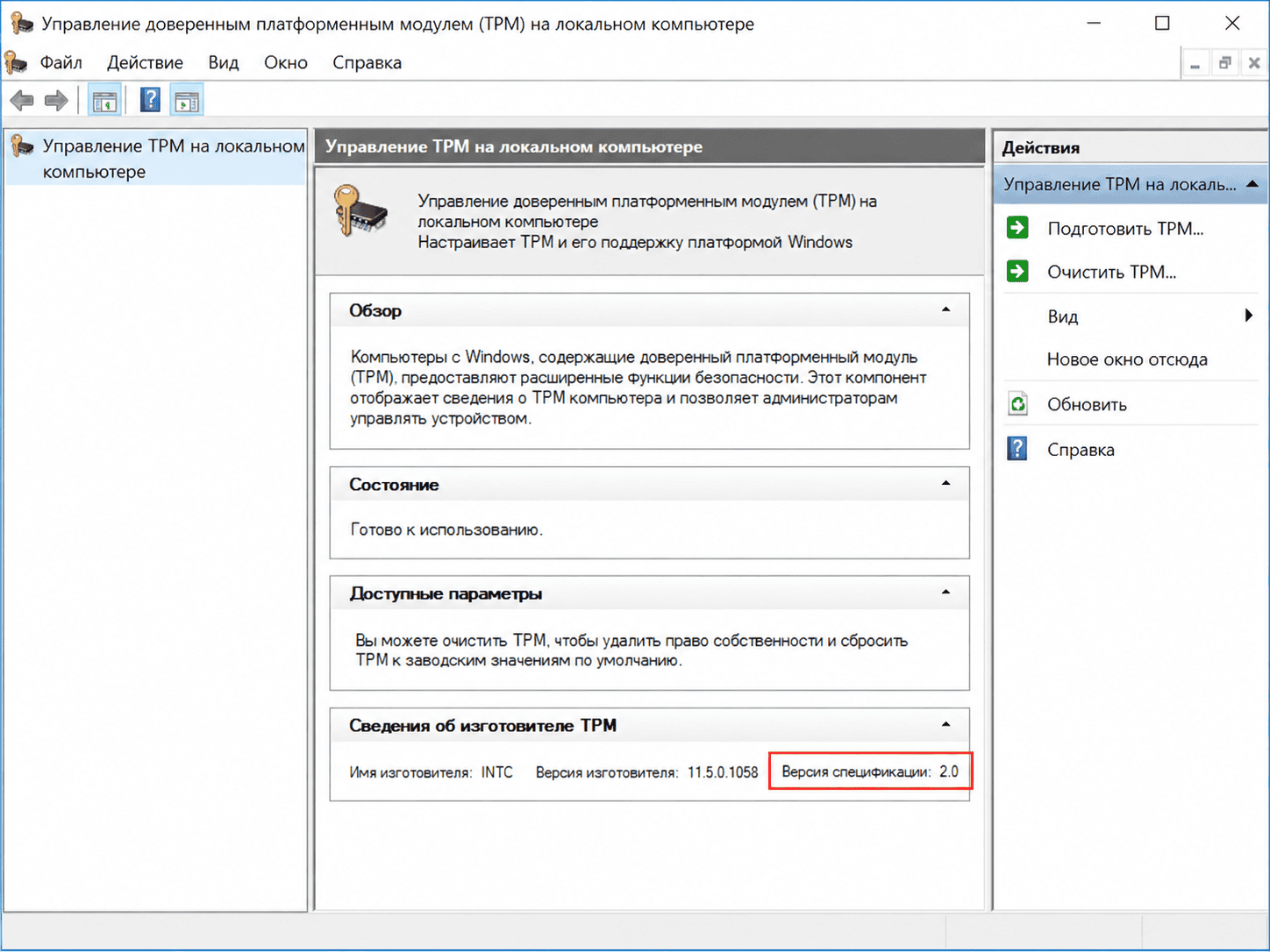
Если указана версия 2.0, требование по версии TPM выполнено. Если версия ниже 2.0, устройство не соответствует этому требованию Windows 11.
Если Windows сообщает, что совместимый TPM не найден, это ещё не всегда означает, что компьютер его не поддерживает. На некоторых устройствах TPM 2.0 есть, но отключён в настройках прошивки.
В UEFI эта функция может называться по-разному, например:
- AMD fTPM;
- AMD PSP fTPM;
- Intel PTT;
- Intel Platform Trust Technology;
- Security Device;
- TPM State.
Названия и расположение настроек зависят от производителя. Если вы раньше не меняли параметры UEFI, сначала найдите инструкцию именно для своей модели компьютера или материнской платы.
UEFI и Secure Boot
Secure Boot, или «Безопасная загрузка», — функция безопасности, которая помогает предотвращать запуск недоверенного программного обеспечения при загрузке компьютера.
В минимальных требованиях Windows 11 Microsoft указывает:
UEFI с поддержкой Secure Boot.
Здесь важно различать две вещи:
- компьютер поддерживает Secure Boot;
- Secure Boot включён в данный момент.
Чтобы посмотреть текущее состояние:
- Нажмите Win + R.
- Введите
msinfo32. - Нажмите Enter.
- Найдите строку «Состояние безопасной загрузки».
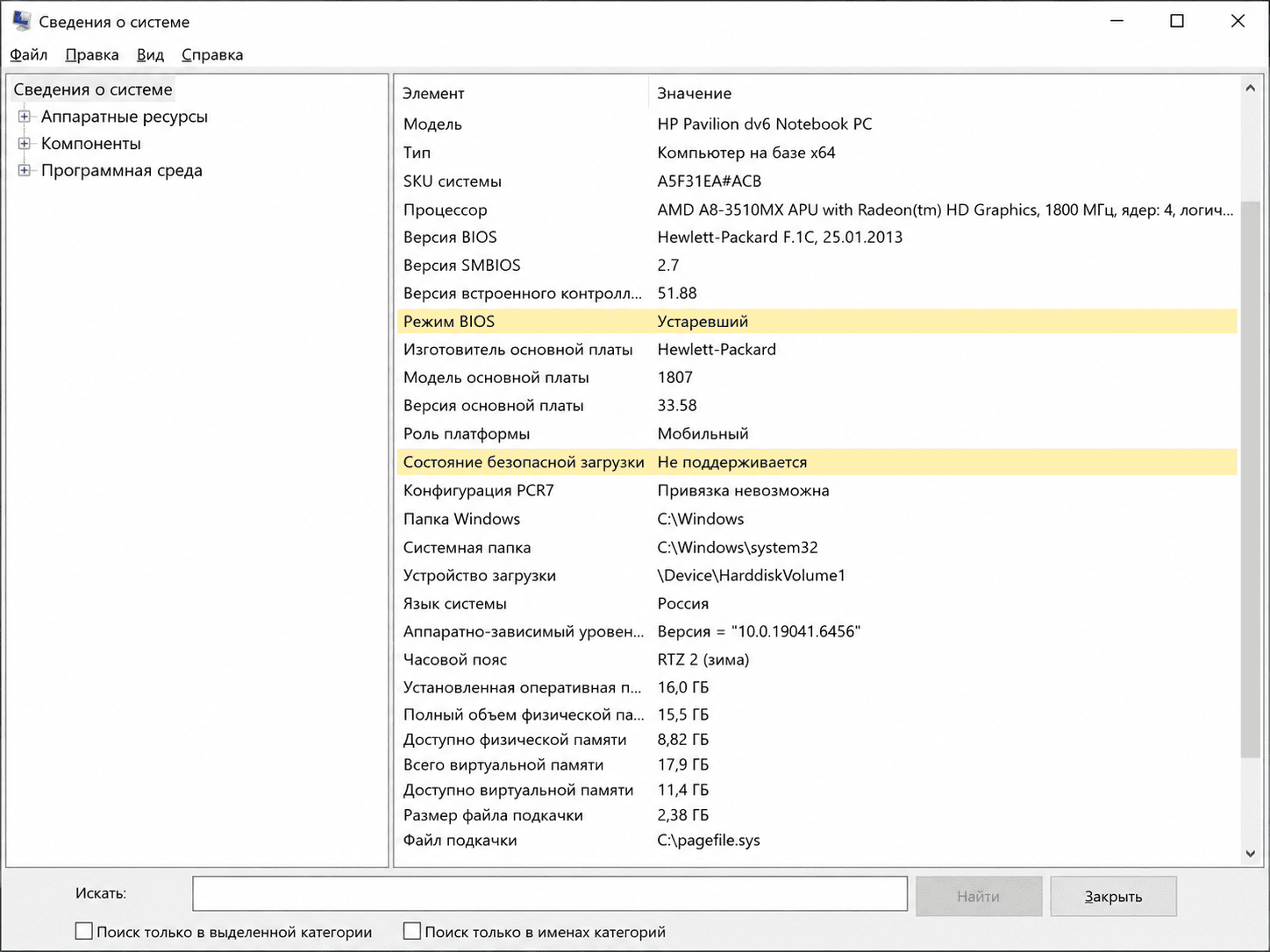
Если функция активна, Windows покажет, что Secure Boot включён.
Если Secure Boot выключен, это ещё не означает отсутствие его поддержки. Для соответствия минимальным требованиям компьютер должен иметь UEFI и возможность использовать Secure Boot. При этом включение Secure Boot рекомендуется для дополнительной защиты системы.
Не меняйте Legacy/CSM на UEFI вслепую
Если в сведениях о системе указан режим Legacy или «Устаревший», не стоит сразу переключать загрузку на UEFI в настройках прошивки.
Переход с Legacy BIOS на UEFI в уже установленной системе может потребовать дополнительной подготовки системного диска. Если просто изменить режим загрузки без проверки конфигурации, Windows в некоторых случаях может перестать загружаться.
Поэтому сначала определите текущую конфигурацию и найдите инструкцию производителя именно для вашей модели компьютера или материнской платы. Если вы не уверены в действиях, лучше не менять параметры прошивки самостоятельно.
Что делать, если компьютер не соответствует требованиям Windows 11
Причина несовместимости не всегда означает, что необходимо менять весь компьютер.
| Что не прошло проверку | Что это может означать | Что делать |
|---|---|---|
| Оперативная память | Установлено меньше 4 ГБ | Проверить возможность добавить или заменить память |
| Накопитель | Недостаточная ёмкость | Проверить возможность замены или установки накопителя большего объёма |
| TPM 2.0 | TPM отсутствует, отключён или используется версия ниже 2.0 | Проверить tpm.msc, затем документацию производителя и UEFI |
| Secure Boot / UEFI | Secure Boot не поддерживается, отключён или система использует другой режим загрузки | Проверить msinfo32; не менять параметры прошивки вслепую |
| Процессор | Конкретная модель не соответствует требованиям Windows 11 | Проверить результат PC Health Check и точную модель процессора |
| Видеокарта или дисплей | Оборудование может не соответствовать требованиям DirectX/WDDM или дисплея | Сверить характеристики с требованиями Microsoft и данными производителя |
При недостатке оперативной памяти или ёмкости накопителя на некоторых компьютерах возможна модернизация. Возможности зависят от конструкции конкретного ПК или ноутбука.
Если проблема связана именно с моделью процессора, одной настройкой Windows исправить её нельзя.
А вот при ошибке TPM или Secure Boot сначала стоит убедиться, что нужная функция не просто отключена.
Можно ли установить Windows 11 на неподдерживаемый ПК
Технически Windows 11 может быть установлена на некоторых компьютерах, которые не соответствуют минимальным требованиям. Однако Microsoft не рекомендует такой сценарий.
Для неподдерживаемого устройства возможны следующие последствия:
- компьютер не получает поддержку Microsoft;
- могут возникать проблемы совместимости;
- отдельные компоненты или функции могут работать неправильно;
- получение обновлений, включая обновления безопасности, не гарантируется.
Именно последняя формулировка важна: нельзя обещать ни то, что обновления обязательно продолжат приходить, ни то, что они обязательно прекратятся. Microsoft гарантии не даёт.
Способы обхода проверки TPM, Secure Boot или процессора также не делают компьютер официально соответствующим системным требованиям.
Поэтому в этой статье мы не рассматриваем обход ограничений. Сначала разумнее определить реальную причину несовместимости и проверить, можно ли устранить её штатным способом.
Что делать, если ПК не подходит, а установлена Windows 10
Стандартная поддержка Windows 10 завершилась 14 октября 2025 года. Обычная Windows 10 больше не получает стандартную бесплатную поддержку и обычные обновления безопасности Microsoft.
При этом для части устройств предусмотрена программа Extended Security Updates (ESU), которая позволяет временно продолжить получение определённых обновлений безопасности. Возможность и условия её использования нужно проверять отдельно для конкретного устройства и сценария.
Поэтому обычную Windows 10 без дополнительных мер уже не стоит рассматривать как долгосрочно поддерживаемую альтернативу Windows 11.
Если компьютер не соответствует требованиям Windows 11, возможные варианты нужно оценивать отдельно: проверить, можно ли привести устройство в соответствие требованиям, выяснить применимость ESU или рассмотреть переход на совместимое оборудование.
Минимальные требования и комфортная работа — не одно и то же
4 ГБ оперативной памяти и накопитель от 64 ГБ — официальный минимум Windows 11. Это не означает, что такая конфигурация будет одинаково удобна для браузера с большим количеством вкладок, видеосвязи, игр или требовательных программ.
Для повседневного компьютера мы бы использовали следующие значения как практический ориентир VALID.STORE, а не требования Microsoft:
- 8 ГБ ОЗУ — разумная отправная точка для браузера, документов, просмотра видео и других базовых задач;
- 16 ГБ ОЗУ — более практичный вариант при активной многозадачности и использовании требовательных программ;
- SSD — предпочтительный вариант для системного накопителя;
- на диске желательно оставлять запас свободного пространства, а не рассчитывать только на минимальные 64 ГБ.
Это не гарантия определённой скорости работы. Итоговая производительность зависит от процессора, накопителя, используемых программ и конкретной нагрузки.
Частые вопросы
Обязателен ли TPM 2.0 для Windows 11?
Да. TPM 2.0 входит в минимальные требования Windows 11. Если tpm.msc показывает версию ниже 2.0, требование не выполнено.
Если TPM не найден, сначала стоит проверить, не отключён ли он в UEFI.
Обязательно ли включать Secure Boot?
Минимальное требование Microsoft — UEFI с поддержкой Secure Boot. Это не то же самое, что обязательно включённый Secure Boot в текущий момент.
При этом включать Secure Boot рекомендуется для дополнительной защиты компьютера.
Что делать, если процессор не поддерживается?
Проверьте точную модель процессора и результат PC Health Check.
Если конкретный процессор не соответствует требованиям Windows 11, изменение настроек самой Windows не сделает эту модель поддерживаемой.
Можно ли установить Windows 11 на несовместимый компьютер?
В некоторых конфигурациях технически это возможно, но Microsoft такую установку не рекомендует. Возможны проблемы совместимости, устройство не получает поддержку Microsoft, а получение обновлений не гарантируется.
Будет ли неподдерживаемый ПК получать обновления?
Microsoft этого не гарантирует, в том числе для обновлений безопасности.
Поэтому наличие обновлений сегодня нельзя воспринимать как обещание, что они будут приходить на такой компьютер и в дальнейшем.
Достаточно ли 4 ГБ оперативной памяти?
4 ГБ — официальный минимум Windows 11, но не рекомендация для любой нагрузки.
Для многозадачности, большого количества вкладок браузера и более требовательных программ практичнее иметь больший объём оперативной памяти.
Нужны ли 16 ГБ ОЗУ и NPU для обычной Windows 11?
Нет. 16 ГБ памяти и NPU производительностью от 40 TOPS относятся к дополнительным требованиям компьютеров класса Copilot+ PC.
Минимальный объём оперативной памяти для обычной Windows 11 остаётся 4 ГБ.
Что проверить перед обновлением до Windows 11
Если вы хотите понять, готов ли компьютер к Windows 11, действуйте по порядку:
- Запустите официальную «Проверку работоспособности ПК».
- Посмотрите результат совместимости.
- Если обнаружена проблема, выясните, какое именно требование не выполнено.
- При необходимости вручную проверьте процессор, оперативную память, накопитель, TPM 2.0 и Secure Boot.
- Не меняйте параметры UEFI и режим загрузки, пока не понятна текущая конфигурация компьютера.
- После подтверждения совместимости переходите к обновлению или установке Windows 11.
Если компьютер совместим и сейчас работает на Windows 10, следующим шагом будет инструкция о том, как обновить Windows 10 до Windows 11.
После установки Windows 11 Pro систему при необходимости можно активировать. Для этого воспользуйтесь отдельной инструкцией о том, как активировать Windows 11 Pro ключом.