

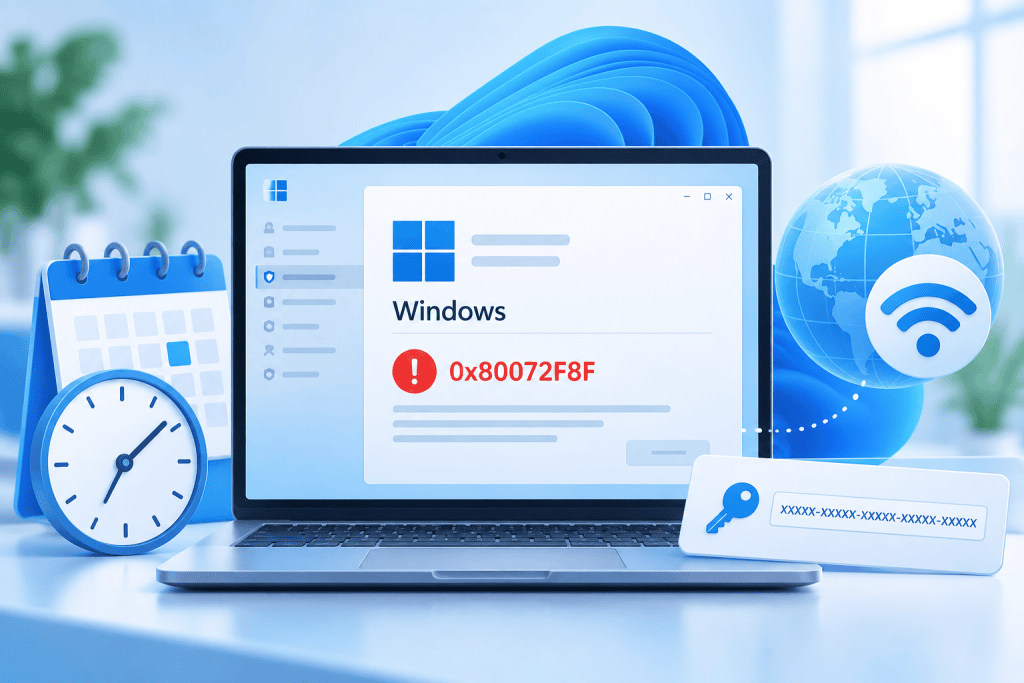

Ошибка 0x80072F8F может появиться, когда Windows не удаётся завершить онлайн-активацию. Microsoft связывает её прежде всего с неправильными датой и временем либо с проблемой подключения к веб-службе активации.
Поэтому начинать стоит не с замены ключа или переустановки Windows, а с проверки системного времени и соединения с интернетом.
Что означает ошибка 0x80072F8F при активации Windows
Во время активации Windows обращается к службам Microsoft, чтобы проверить лицензию или введённый ключ продукта.
Если дата и время на компьютере установлены неправильно либо Windows не может связаться с веб-службой активации, проверка может завершиться ошибкой 0x80072F8F.
Сам по себе этот код не означает, что ключ Windows недействителен, заблокирован или уже используется на другом устройстве. Делать вывод о необходимости нового ключа только по этой ошибке не стоит.
Сначала убедитесь, что ошибка появилась именно при активации Windows
Код 0x80072F8F встречается не только при активации. Он может появляться и в других компонентах Windows, поэтому важно учитывать, где именно возникла ошибка.
Эта инструкция подходит, если 0x80072F8F появился:
- при попытке активировать Windows;
- после ввода ключа продукта;
- в разделе состояния активации.
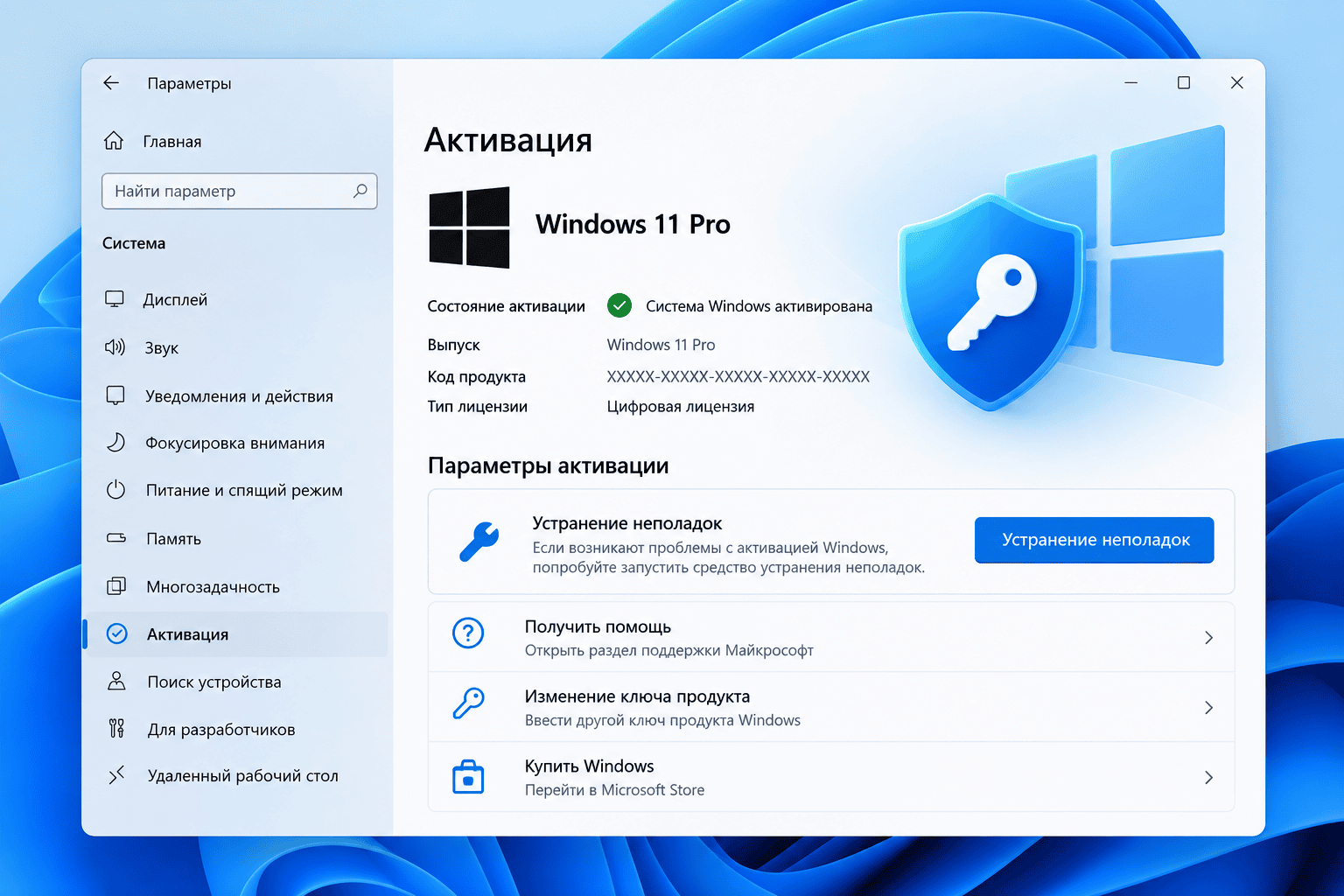
В Windows 11 состояние активации можно проверить по пути:
Пуск → Параметры → Система → Активация.
В Windows 10:
Пуск → Параметры → Обновление и безопасность → Активация.
Если тот же код появился, например, при установке обновлений Windows, причины и способы исправления могут отличаться.
Как исправить ошибку 0x80072F8F
Начните с первых шагов и после их выполнения снова проверьте активацию. Сложные изменения системы для этого не требуются.
Шаг 1. Проверьте дату, время и часовой пояс
Откройте:
Пуск → Параметры → Время и язык → Дата и время.
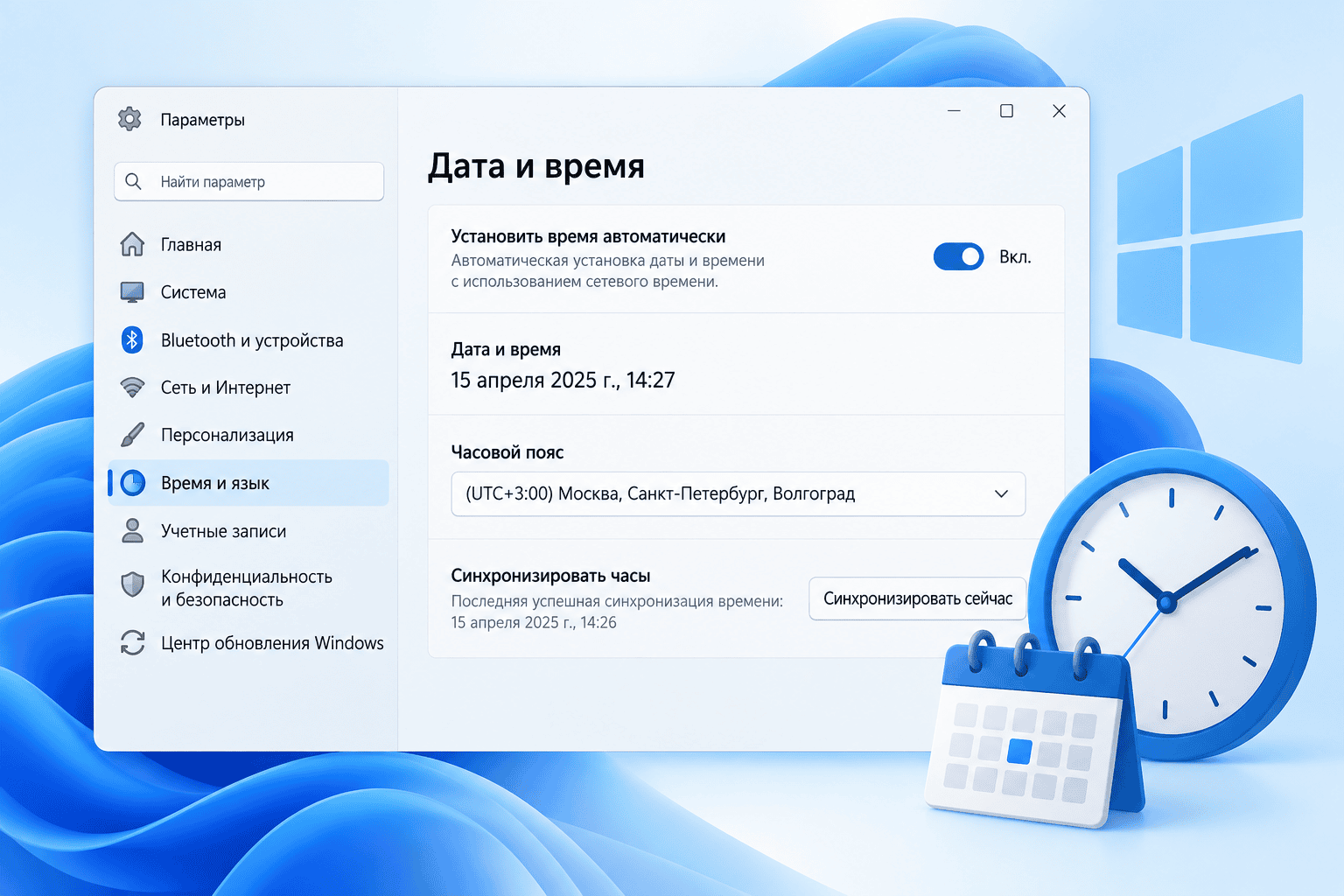
Убедитесь, что на компьютере правильно указаны:
- текущая дата;
- текущее время;
- часовой пояс.
Если значения неправильные, исправьте их. Microsoft рекомендует использовать автоматическую установку времени, а при необходимости дату и время можно задать вручную.
Неверные дата и время — одна из причин 0x80072F8F, которые Microsoft прямо указывает для ошибки активации Windows.
Шаг 2. Синхронизируйте системные часы
В том же разделе «Дата и время» проверьте настройки синхронизации часов.
Если доступна кнопка «Синхронизировать сейчас», нажмите её и дождитесь завершения синхронизации.
После этого ещё раз убедитесь, что дата, время и часовой пояс указаны правильно.
Затем повторите попытку активации.
Шаг 3. Проверьте подключение к интернету
Если системное время правильное, убедитесь, что компьютер подключён к интернету.
Для первоначальной проверки достаточно открыть несколько обычных сайтов в браузере.
Если интернет не работает и в других приложениях, сначала восстановите соединение, а затем возвращайтесь к активации.
Microsoft для ошибки 0x80072F8F также рекомендует проверить подключение к интернету. В официальной инструкции предлагается использовать диагностику сети, а если она не обнаруживает проблему — перезагрузить устройство.
При этом открывающиеся сайты ещё не гарантируют, что Windows успешно связывается именно с веб-службой активации. Поэтому, если обычный интернет работает, переходите к следующим шагам.
Шаг 4. Перезагрузите компьютер и повторите активацию
После исправления времени или проверки сетевого подключения перезагрузите компьютер.
Затем снова откройте страницу активации.
В Windows 11:
Пуск → Параметры → Система → Активация.
В Windows 10:
Пуск → Параметры → Обновление и безопасность → Активация.
Повторите активацию и посмотрите на результат.
Важно проверить не только исчезла ли ошибка, но и не изменился ли её код. Microsoft отдельно предупреждает, что после запуска диагностики или новой попытки активации код и сообщение об ошибке иногда меняются.
Если Windows теперь показывает другую ошибку, дальнейшее решение нужно подбирать уже для нового кода.
Шаг 5. Запустите штатную диагностику активации
Если ошибка осталась, используйте средства диагностики Windows.
Для Windows 11 и Windows 10 Microsoft сейчас рекомендует начать с автоматического средства устранения неполадок активации в приложении «Техническая поддержка». Оно запускает диагностику и пытается исправить распространённые проблемы автоматически.
Кроме того, для неактивированной Windows может быть доступно встроенное действие «Устранение неполадок» в параметрах активации.
Для его использования требуются права администратора. После успешной активации этот пункт становится недоступен.
После завершения диагностики снова откройте страницу активации и посмотрите, сохранился ли код 0x80072F8F.
Если появился другой код, не продолжайте применять способы для 0x80072F8F — дальнейшие действия нужно подбирать уже по новой ошибке.
Что делать, если дата и интернет в порядке
Если системное время правильное, интернет работает, компьютер перезагружен, а штатная диагностика не устранила ошибку, можно выполнить дополнительную проверку.
При возможности временно подключите компьютер к другой обычной сети — например, к мобильной точке доступа — и снова попробуйте выполнить активацию.
Это не обязательный шаг из инструкции Microsoft для 0x80072F8F, а простой диагностический тест.
Если через другую сеть активация проходит, это указывает, что исходное сетевое окружение могло влиять на соединение со службой активации. Однако по одному такому тесту нельзя определить, какая именно настройка была причиной.
Если 0x80072F8F остаётся и через другую сеть, не стоит переходить к случайным изменениям реестра или системных служб.
На этом этапе разумнее обратиться в поддержку Microsoft или к продавцу лицензии и сообщить:
- код ошибки 0x80072F8F;
- установленную редакцию Windows;
- что дата, время и часовой пояс проверены;
- что интернет работает;
- что штатная диагностика уже запускалась.
Так специалисту будет проще продолжить диагностику без повторения базовых действий.
Нужно ли менять ключ Windows при ошибке 0x80072F8F
Не обязательно.
Официальное описание 0x80072F8F при активации связано с системным временем и соединением с веб-службой активации, а не с однозначной неисправностью ключа.
Сначала нужно устранить эти причины и повторить проверку.
После этого возможны три варианта:
- Windows успешно активируется — новый ключ не нужен;
- ошибка 0x80072F8F остаётся — требуется дальнейшая диагностика соединения;
- появляется другой код — дальнейшие действия подбираются уже по нему.
Покупать новый ключ имеет смысл только тогда, когда действительно подтверждена проблема с лицензией, а не просто потому, что появилась ошибка 0x80072F8F.
Чего не стоит делать
Для обычной ошибки 0x80072F8F при активации Windows не нужно начинать со сложных системных изменений.
Без подтверждённой причины не стоит:
- удалять установленный ключ продукта;
- выполнять случайные команды
slmgr, PowerShell или командной строки; - изменять системный реестр по инструкции для другой версии Windows;
- подключаться к неизвестным KMS-серверам или использовать сторонние активаторы;
- переустанавливать Windows только из-за этого кода;
- сразу покупать другой ключ.
Особенно осторожно относитесь к инструкциям, предназначенным для Windows Update, Windows Server или старых версий Windows. Код ошибки может совпадать, но причина и способ исправления — отличаться.
Если появился другой код ошибки
После исправления времени, восстановления соединения или запуска диагностики Windows может показать другой код.
Это не означает, что ситуация ухудшилась. Новый код может точнее указывать на причину проблемы — например, на ключ, редакцию Windows, цифровую лицензию или другой сценарий активации.
В этом случае ориентируйтесь уже на новую ошибку.
Основные коды, причины и безопасные способы диагностики собраны в материале «Ошибки активации Windows: коды, причины и способы исправления».
Частые вопросы
Что означает ошибка 0x80072F8F?
При активации Windows она может означать, что на компьютере неправильно установлены дата и время либо Windows не удаётся подключиться к веб-службе активации и проверить ключ продукта.
Означает ли 0x80072F8F, что ключ Windows недействителен?
Нет. По одному этому коду нельзя сделать вывод о состоянии ключа.
Сначала проверьте время и соединение со службой активации. Если после этого появится другой код, дальнейшую диагностику нужно проводить уже по нему.
Что делать, если интернет работает, но ошибка остаётся?
Проверьте дату, время и часовой пояс, синхронизируйте часы, перезагрузите компьютер и запустите штатную диагностику активации.
Если это не помогло, в качестве дополнительной проверки можно повторить попытку через другую сеть. При сохранении ошибки лучше обратиться в поддержку Microsoft или к продавцу лицензии.
Подходит ли эта инструкция для ошибки 0x80072F8F в Windows Update?
Нет, не полностью.
Один и тот же код может использоваться разными компонентами Windows. Эта инструкция предназначена именно для ошибки 0x80072F8F, которая появляется при активации Windows.